
في هذه الصفحة
يحتوي حساب HoYoverse الواحد على ألعاب Genshin Impact و Honkai: Star Rail و Zenless Zone Zero. يتم إرسال الرموز التي تغير كلمة المرور والبريد الإلكتروني إلى البريد الإلكتروني ورقم الهاتف المرتبطين، لذا فإن من يتحكم في البريد الإلكتروني ورقم الهاتف يتحكم في الحساب بالكامل. عند الانتهاء، يجب أن يكون البريد الإلكتروني وكلمة المرور ورقم الهاتف وعمليات تسجيل الدخول المرتبطة بالحساب ملكك بالكامل، ولا يجب الوثوق بأي جهاز لا تتعرف عليه.
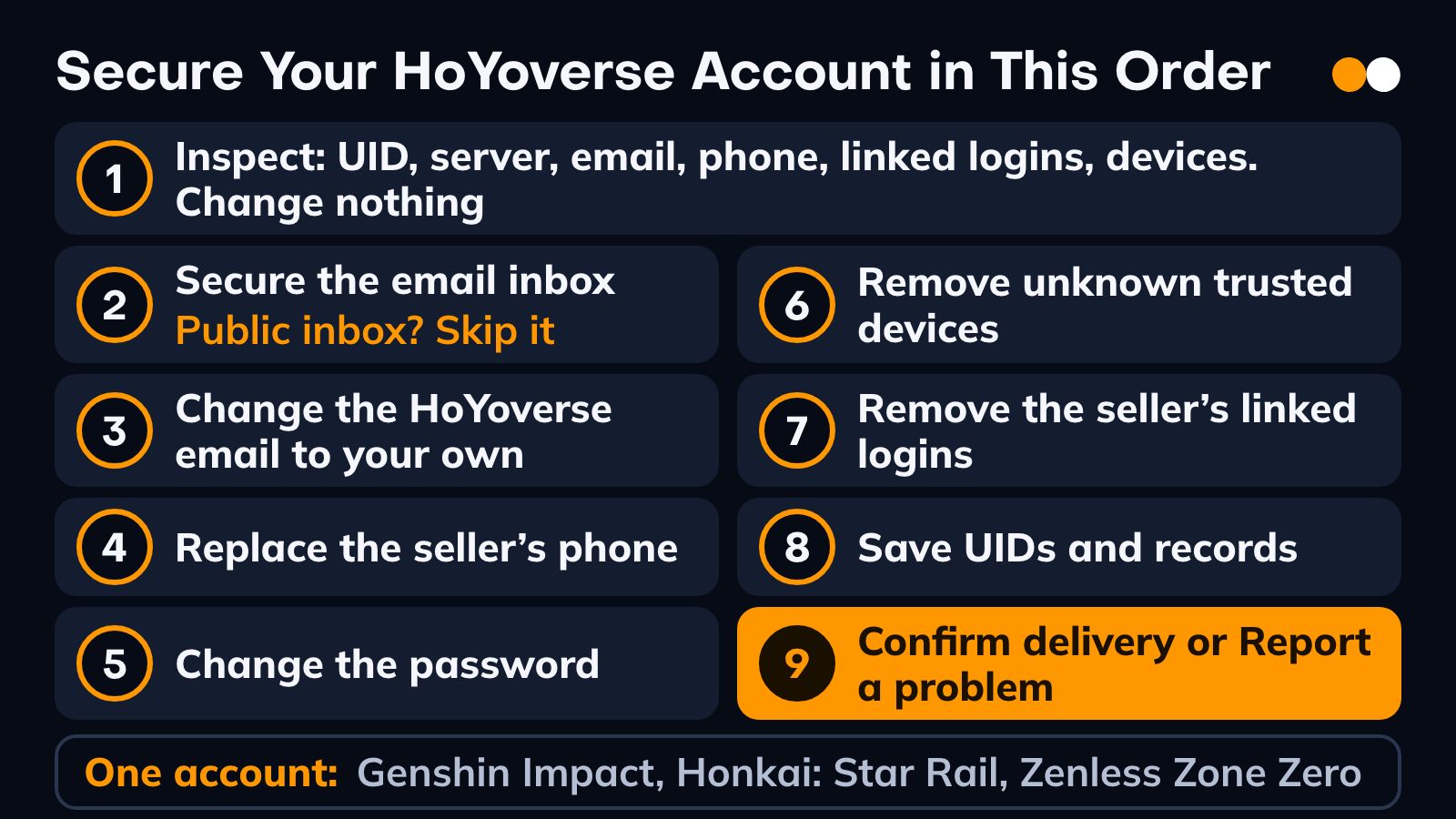
إذا اشتريت حساب Genshin Impact أو حساب Honkai: Star Rail أو حساب Zenless Zone Zero على igitems، أكمل جميع الخطوات أدناه قبل الضغط على تأكيد الاستلام. اتبعها بالترتيب، لأن كل خطوة تعتمد على ما قبلها. أكبر الفخاخ هي رقم هاتف البائع، الذي يمكنه إعادة تعيين كلمة المرور، وربط حساب Google أو Apple، الذي لا يمكنك إزالته إلا من جهاز Android أو iOS.
كيف يعمل أمان حساب HoYoverse
يمكنك إدارة الحساب من خلال مركز حساب HoYoverse. هناك ثلاثة عناصر تحدد من يمكنه الدخول:
البريد الإلكتروني: يرسل HoYoverse رمزاً إليه عند تسجيل الدخول من جهاز جديد، أو تغيير كلمة المرور، أو تغيير رقم الهاتف. الرمز مخصص للأجهزة الجديدة، لذا قد يتخطاه أي جهاز موجود في قائمة الأجهزة الموثوقة (Trusted Devices) الخاصة بالحساب.
رقم الهاتف: يمكن للهاتف المرتبط استقبال رمز SMS لإعادة تعيين كلمة المرور، ويمكنه التحقق من تغيير البريد الإلكتروني بدلاً من البريد نفسه.
عمليات تسجيل الدخول المرتبطة: يمكن لحسابات Facebook و Google و Game Center و Apple و X (Twitter) و PlayStation Network و Microsoft (Xbox) تسجيل الدخول مباشرة دون الحاجة للبريد الإلكتروني أو كلمة المرور.
لا يوفر HoYoverse تطبيق مصادقة (authenticator app). المصادقة الثنائية لديهم هي رمز يتم إرساله إلى ذلك البريد الإلكتروني أو الهاتف.
خمسة أخطاء يجب تجنبها
لا تترك رقم هاتف البائع في الحساب: يمكنه إعادة تعيين كلمة المرور وتغيير البريد الإلكتروني عبر SMS، حتى بعد أن تقوم أنت بتغييرهما.
لا تحتفظ بالبريد الإلكتروني الذي جاء مع الحساب: يسمح لك HoYoverse بتبديل البريد الإلكتروني ولكن لا يمكنك إزالته نهائياً، لذا قم بتبديله ببريد كان ملكك دائماً.
لا تؤكد الاستلام بينما لا يزال هناك رابط للبائع لا يمكنك إزالته: لا يمكن إزالة ربط Google إلا من جهاز Android، ولا يمكن إزالة Apple و Game Center إلا من جهاز iOS، ولا يمكن إلغاء ربط PlayStation و Xbox إلا مرة واحدة فقط.
لا تترك الحساب مرتبطاً بصندوق وارد عام: حتى تقوم بتغيير البريد الإلكتروني في الخطوة 3، ستصل رموز HoYoverse إلى ذلك الصندوق، ويمكن لأي شخص فتح عنوان yopmail.com.
لا تؤكد الاستلام لمجرد أن اللعبة تعمل: تسجيل الدخول الناجح لا يعني أن البائع قد فقد الوصول إلى الحساب.
الخطوة 1: فحص الحساب (لا تغير أي شيء بعد)
لا تغير أي إعدادات في هذه الخطوة. إذا كان هناك شيء غير صحيح، فأنت بحاجة لمعرفته قبل لمس البريد الإلكتروني أو إلغاء أي ربط.
سجل الدخول بالبيانات التي استلمتها. إذا طلب HoYoverse رمزاً من بريد إلكتروني أو هاتف لا تتحكم فيه، اطلب من البائع تزويدك به في محادثة الطلب. لا تستخدم أي خيار لإعادة التعيين أو الاسترداد. يمكن أن يغلق الطلب في غضون 4 أيام بعد أن يحدد البائع أنه تم التسليم، لذا لا تتأخر في أي شيء.
قبل التسليم، يجب على البائع إزالة رقم هاتفه، وأجهزته الموثوقة، وكل عملية تسجيل دخول قام بربطها، وخاصة Google و Apple و PlayStation و Xbox. تأكد من قيامهم بذلك.
تسجيل الدخول بالبريد الإلكتروني وكلمة المرور: سجل الدخول إلى مركز الحساب باستخدام البريد الإلكتروني أو اسم المستخدم وكلمة المرور. الخطوة 7 تتطلب هذا، لأن HoYoverse لن يسمح بإلغاء ربط وسيلة دخول هي طريقك الوحيد للدخول. إذا كان الحساب لا يحتوي على بريد إلكتروني وكلمة مرور، اسأل البائع في محادثة الطلب عن كيفية تسجيل الدخول، ولا تؤكد الاستلام حتى تحصل على هذه البيانات.
القائمة و UID والسيرفر: افتح كل لعبة مذكورة في القائمة وقارن الـ UID والسيرفر الخاص بها بما هو موجود في القائمة. لا يمكن تغيير السيرفر بعد إنشاء الحساب. تحقق أيضاً من الشخصيات والأسلحة والمستوى والعملة الموعودة.
إشعارات الاسترداد (Refund): تحقق من بريد اللعبة الداخلي بحثاً عن إشعار استرداد، وتحقق من رصيد العملة بحثاً عن رقم سالب. بالنسبة لـ Genshin Impact، يقول HoYoverse إن الـ top up المسترد يتم خصمه، حتى لو وصل للرصيد السالب، ويجب استعادة الرصيد خلال فترة محددة.
القيود: ابحث عن أي إشعار حظر أو تعليق.
البريد الإلكتروني: في المعلومات الشخصية (Personal Information)، تحقق من العنوان الموجود بجانب البريد الإلكتروني. لاحظ ما إذا كان بإمكانك فتح ذلك الصندوق الوارد.
الهاتف: في نفس القسم، تحقق مما إذا كان هناك رقم مرتبط بجانب الهاتف (Mobile).
عمليات تسجيل الدخول المرتبطة: افتح الحسابات المرتبطة (Linked Accounts) ولاحظ كل عملية تسجيل دخول مدرجة.
الأجهزة الموثوقة: لاحظ أي جهاز في قائمة الأجهزة الموثوقة (Trusted Devices) ليس جهازك.
هل وجدت حظراً أو أي شيء لم تذكره القائمة؟ توقف هنا. أخبر البائع في محادثة الطلب واتبع ماذا تفعل إذا بدا شيء ما غير صحيح أدناه.
الخطوة 2: تأمين صندوق البريد الإلكتروني
إذا جاء الحساب مع بيانات تسجيل دخول البريد الإلكتروني الخاص به، قم بتأمين ذلك الصندوق الآن، لأن HoYoverse يرسل الرموز إليه. إذا لم يكن الأمر كذلك، انتقل إلى الخطوة 3.
حتى الخطوة 3، يمكن لرمز من هذا الصندوق تغيير بريد الحساب.
هل حصلت على صندوق وارد عام مثل yopmail.com؟ يمكن لأي شخص يعرف العنوان قراءته، ولا توجد كلمة مرور لتغييرها. تخطَّ القائمة أدناه وانتقل مباشرة إلى الخطوة 3.
أضف تفاصيل الاسترداد الخاصة بك قبل إزالة التفاصيل القديمة. قد تستمر التفاصيل القديمة في العمل لفترة. قد يرسل Google رموزاً إلى معلومات الاسترداد السابقة لمدة 7 أيام، ويحتفظ Microsoft بطريقة تسجيل دخول تمت إزالتها قابلة للاستخدام لمدة 30 يوماً.
سجل الدخول إلى صندوق البريد وقم بتغيير كلمة المرور الخاصة به.
أضف بريد الاسترداد ورقم الهاتف الخاصين بك، ثم قم بإزالة القديم.
قم بتفعيل التحقق بخطوتين مع مزود البريد الإلكتروني.
راجع الجلسات النشطة وقم بإزالة أي جهاز لا تتعرف عليه.
احذف أيضاً أي قاعدة إعادة توجيه (forwarding rule) إلى عنوان لا تملكه.
الخطوة 3: تغيير بريد HoYoverse الإلكتروني إلى بريدك الخاص
استخدم بريدك الخاص هنا، حتى لو جاء الحساب مع صندوق بريد. قد يحتفظ المالك السابق بوصول الاسترداد إلى ذلك الصندوق لفترة.
عنوانك الجديد لا يمكن أن يكون مرتبطاً بالفعل بحساب HoYoverse آخر. يمكن ربط كل بريد إلكتروني بحساب واحد فقط.
في مركز الحساب، افتح أمان الحساب (Account Security) أو المعلومات الشخصية (Personal Information) واختر تغيير البريد الإلكتروني. تظهر بعض الصفحات هذا كخيار ربط (Link) بجانب البريد الإلكتروني.
أدخل الرمز المرسل إلى البريد الإلكتروني الحالي. إذا لم تتمكن من الوصول إلى ذلك الصندوق، فإن خيار استخدام طريقة تحقق أخرى سيرسل SMS إلى الهاتف المرتبط بدلاً من ذلك.
أدخل عنوان بريدك الإلكتروني الجديد وقم بتأكيده برمز التنشيط المرسل إليه.
أعد فتح المعلومات الشخصية وتحقق من ظهور بريدك الجديد.
لا يمكنك العثور على الخيار، أو يذهب الرمز إلى بريد أو هاتف لا يمكنك الوصول إليه؟ اسأل البائع في محادثة الطلب، ولا تؤكد الاستلام حتى يتم حل المشكلة.
هل ترى رسالة "طلبات كثيرة جداً" أو رسالة مخاطر أمنية؟ يقول HoYoverse انتظر قليلاً وحاول مرة أخرى، أو اضبط شبكتك إذا كانت الرسالة تشير إلى أن بيئة الشبكة في خطر. إذا استمر الفشل، أخبر البائع في محادثة الطلب قبل إغلاق الطلب.
قد يعجبك أيضاً
تصفح جميع Genshin Impact Accounts








الخطوة 4: استبدال رقم هاتف البائع
قم بذلك بعد الخطوة 3. على جهاز جديد، يرسل تغيير الهاتف رمزاً إلى البريد الإلكتروني المرتبط، وهذا البريد الآن ملكك.
رقم هاتف البائع إذا تُرك في الحساب يمكنه إعادة تعيين كلمة المرور والتحقق من تغيير البريد الإلكتروني عبر SMS، مما يبطل الخطوتين 3 و 5.
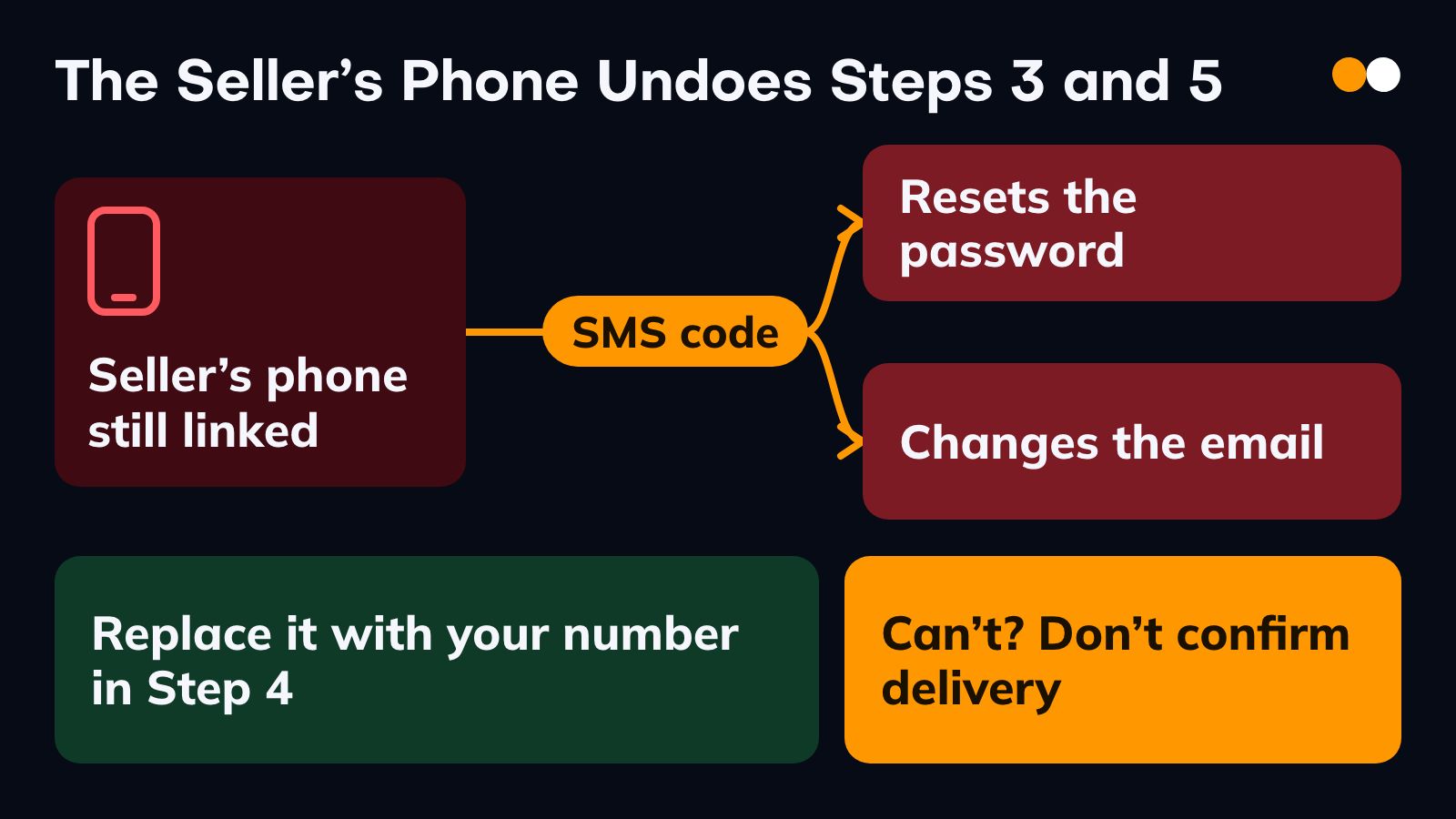
في مركز الحساب، اذهب إلى المعلومات الشخصية واختر ربط (Link) بجانب الهاتف (Mobile)، أو قم بتغيير الرقم الموجود هناك.
أدخل رقمك الخاص والرموز المطلوبة، ثم تأكد من ظهوره بجانب الهاتف.
هل طُلب منك رمز مرسل إلى هاتف البائع؟ اسأل البائع في محادثة الطلب، ولا تؤكد الاستلام حتى يتم حل المشكلة.
إذا لم تتمكن من إزالة هاتف البائع، لا تؤكد الاستلام
طالما أن رقمه مرتبط، يمكن للبائع إعادة تعيين كلمة المرور وتغيير البريد الإلكتروني عبر SMS.
لا تضغط على تأكيد الاستلام.
أخبر البائع في محادثة الطلب.
إذا لم يتم حل المشكلة، استخدم الإبلاغ عن مشكلة (Report a problem) في صفحة الطلب (كيف تعمل النزاعات) قبل إغلاق الطلب.
الخطوة 5: تغيير كلمة المرور
قم بذلك بعد الخطوتين 3 و 4. على جهاز جديد، يرسل تغيير كلمة المرور رمزاً إلى البريد الإلكتروني المرتبط. هاتف البائع يمكنه إعادة تعيين أي كلمة مرور تضعها قبل إزالته.
في مركز الحساب، افتح إعدادات كلمة المرور واختر تغييرها.
أدخل الرمز المرسل إلى بريدك الإلكتروني.
ضع كلمة مرور قوية لا تستخدمها في أي مكان آخر.
إذا وضع البائع اسم مستخدم، فإنه يبقى، لأن HoYoverse لا يسمح لأحد بتغييره أو إزالته. بمجرد أن تصبح كلمة المرور والبريد الإلكتروني والهاتف ملكك، لن يتمكن أحد من الدخول.
الخطوة 6: إزالة الأجهزة الموثوقة غير المعروفة
يحتفظ HoYoverse بقائمة للأجهزة الموثوقة (Trusted Devices) ويطلب من المستخدمين إزالة الأجهزة التي لا يتعرفون عليها. جهاز البائع في تلك القائمة قد يتخطى رمز البريد الإلكتروني، ولا يوضح HoYoverse ما إذا كان تغيير كلمة المرور سيقوم بتسجيل الخروج منه.
في إعدادات أمان مركز الحساب، ابحث عن قائمة الأجهزة الموثوقة (Trusted Devices).
قم بإزالة كل جهاز ليس جهازك. احتفظ بالجهاز الذي تستخدمه فقط.
لا يمكنك العثور على القائمة، أو لا يختفي الجهاز؟ اسأل البائع في محادثة الطلب، ولا تؤكد الاستلام حتى يتم حل المشكلة.
الخطوة 7: إزالة عمليات تسجيل الدخول المرتبطة الخاصة بالبائع
اقرأ هذا قبل إلغاء أي ربط:
حافظ على عمل تسجيل دخول البريد الإلكتروني وكلمة المرور. يحتاج HoYoverse إلى طريقة تسجيل دخول نشطة واحدة على الأقل قبل السماح لك بإلغاء ربط أخرى.
لا يمكن إزالة Google و Apple من الويب. لا يمكن إلغاء ربط Google إلا من داخل اللعبة على جهاز Android، ولا يمكن إلغاء ربط Apple أو Game Center إلا من داخل اللعبة على جهاز iOS. كلاهما لا يزال يسجل الدخول في مركز حساب الويب.
رابط Google ليس رابطاً للبائع إذا كانت الحسابات المرتبطة تظهر Gmail الذي جاء مع الحساب وأنت سيطرت على ذلك الـ Gmail في الخطوة 2. إذا لم تستطع رؤية أي Gmail هو، تعامل معه على أنه خاص بالبائع.
لا يمكن إلغاء ربط PlayStation و Xbox إلا مرة واحدة فقط. إذا استخدم البائع بالفعل ذلك الإلغاء، فلن تتمكن من إزالة الربط بنفسك.
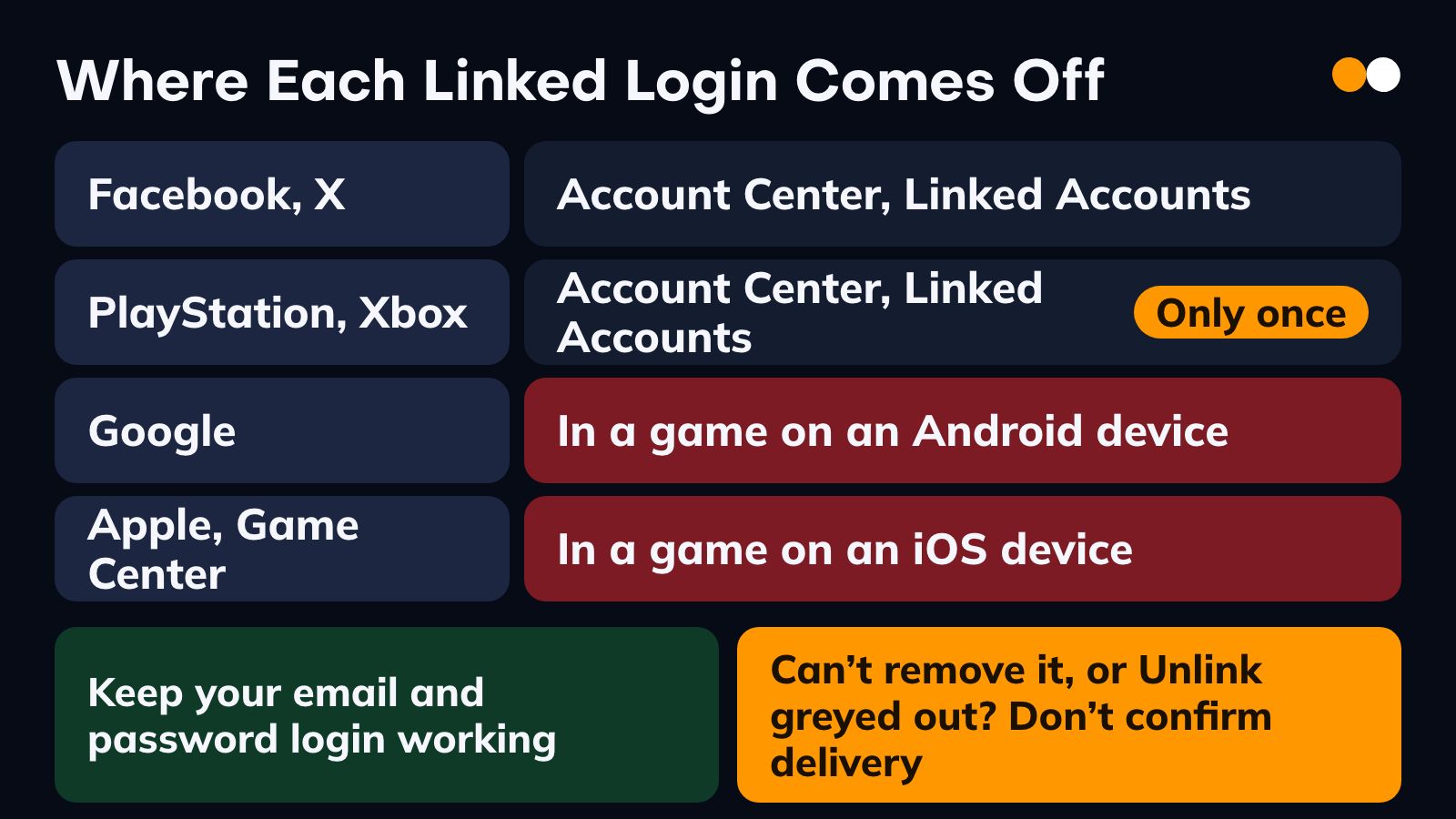
في مركز الحساب، افتح الحسابات المرتبطة (Linked Accounts) وقم بإلغاء ربط أي حساب Facebook أو X أو PlayStation Network أو Microsoft (Xbox) ليس ملكك.
بالنسبة لرابط Google، افتح لعبة HoYoverse على جهاز Android، اذهب إلى الإعدادات (Settings) > الحساب (Account) > مركز المستخدم (User Center) وقم بإلغاء ربطه. بالنسبة لـ Apple أو Game Center، افعل الشيء نفسه على جهاز iOS.
تحقق من الحسابات المرتبطة مرة أخرى. يجب أن تبقى عمليات تسجيل الدخول الخاصة بك فقط.
اربط حساب PlayStation أو Xbox الخاص بك فقط إذا كنت ستحتفظ به، لأن فرصة الإلغاء الذاتي الوحيدة قد تكون استُنفدت.
لا يوجد خيار إلغاء ربط، أو لا تملك جهاز Android أو iOS لذلك؟ اسأل البائع في محادثة الطلب لإزالته، ولا تؤكد الاستلام حتى يتم حل المشكلة.
خيار إلغاء الربط غير مفعل (رمادي)؟ يقول HoYoverse تحقق من عمليات التحقق المعلقة للبريد الإلكتروني أو التغييرات الأمنية الأخيرة، وأنت قد قمت ببعضها للتو. لا تؤكد الاستلام. اسأل البائع في محادثة الطلب لإزالة الرابط. إذا لم يختفِ بحلول اليوم التالي، استخدم الإبلاغ عن مشكلة قبل إغلاق الطلب.
إذا لم تتمكن من إزالة رابط البائع، لا تؤكد الاستلام
عملية تسجيل الدخول المرتبطة تدخل مباشرة، متجاوزة البريد الإلكتروني وكلمة المرور والهاتف الذي قمت بتغييره للتو.
لا تضغط على تأكيد الاستلام.
أخبر البائع في محادثة الطلب.
إذا لم يتم حل المشكلة، استخدم الإبلاغ عن مشكلة في صفحة الطلب (كيف تعمل النزاعات) قبل إغلاق الطلب.
الخطوة 8: احفظ سجلاتك
احتفظ بهذه في مكان آمن وغير متصل بالإنترنت:
تفاصيل طلب igitems الخاص بك
الـ UID والسيرفر لكل لعبة
البريد الإلكتروني ورقم الهاتف الموجودان الآن في الحساب
إيصالات عمليات الشراء داخل اللعبة التي تقوم بها بنفسك، لأن فحوصات ملكية HoYoverse تسأل عن عمليات الشراء السابقة
الخطوة 9: تأكيد الاستلام أو الإبلاغ عن مشكلة
اضغط على تأكيد الاستلام فقط عندما يكون كل ما يلي صحيحاً:
الحساب يطابق القائمة، مع الـ UID والسيرفر الصحيحين ولا يوجد حظر أو إشعار استرداد أو أي مشكلة أخرى لم تذكرها القائمة.
قمت بتأمين صندوق البريد الإلكتروني الذي جاء مع الحساب، أو كان صندوقاً عاماً قمت بنقل الحساب منه في الخطوة 3.
بريد HoYoverse الإلكتروني أصبح الآن بريدك الخاص.
رقم هاتف البائع تمت إزالته وتم ربط رقمك الخاص.
قمت بتغيير كلمة مرور HoYoverse.
أجهزتك الخاصة فقط هي الموجودة في قائمة الأجهزة الموثوقة.
عمليات تسجيل الدخول المرتبطة الخاصة بك فقط هي المتبقية.
قمت بحفظ سجلاتك.
إذا لم يكن أي من هذا صحيحاً، لا تؤكد. اذهب إلى ماذا تفعل إذا بدا شيء ما غير صحيح.
لا تنتظر إذا كنت عالقاً. يمكن أن يغلق الطلب تلقائياً في غضون 4 أيام بعد أن يحدد البائع أنه تم التسليم، لذا استخدم الإبلاغ عن مشكلة قبل ذلك.
بعد التأكيد
اقرأ كل بريد إلكتروني أمني. إذا أظهر أحدها عملية تسجيل دخول أو تغييراً ليس من قبلك، اتبع ماذا تفعل إذا بدا شيء ما غير صحيح فوراً.
احتفظ بـ UIDs وسجل الطلب الخاص بك دون اتصال. قد يطلب HoYoverse تفاصيل الحساب والشراء إذا احتجت يوماً لإثبات أن الحساب ملكك.
سجل الدخول مرة واحدة على الأقل في الأسبوع. هذه نصيحة igitems، وليست قاعدة من HoYoverse. أي شخص يسجل الدخول ويجتاز فحص الهوية يمكنه طلب الحذف، مما يمسح كل لعبة، لكن تسجيل الدخول خلال الـ 30 يوماً التالية يلغي ذلك.
قائمة التحقق من الاحتيال
لا تعطِ أحداً كلمة مرورك أو رموز التحقق أو تفاصيل حسابك.
لا تدخل أبداً رمزاً لعملية تسجيل دخول أو تغيير لم تبدأها أنت.
تجاهل أي شخص على Discord أو أي محادثة أخرى يدعي أنه دعم HoYoverse. استخدم فقط مركز مساعدة HoYoverse الرسمي.
إذا طلب البائع رمزاً بعد التسليم، ارفض وأخبرنا من خلال الإبلاغ عن مشكلة أو مركز المساعدة.
تجنب المواقع أو التطبيقات التي تقدم Primogems أو Stellar Jade أو Polychromes مجانية. إنها طريقة شائعة لسرقة الحسابات.
سجل الدخول فقط من خلال مواقع وألعاب HoYoverse الرسمية، وتحقق من العنوان بعناية، وقم بعمل top up فقط من خلال القنوات الرسمية.
جيد أن تعرف قبل اللعب
قواعد HoYoverse لا تسمح بشراء أو بيع أو مشاركة الحسابات، وهذا يشمل الحساب الذي اشتريته. تنص شروط الخدمة لـ Genshin Impact و Honkai: Star Rail و Zenless Zone Zero على:
"إذا قمت ببيع أو نقل السيطرة على حسابك أو أي معلومات أخرى ذات صلة، تحتفظ COGNOSPHERE بالحق في اتخاذ إجراءات، بما في ذلك على سبيل المثال لا الحصر، الحق في إنهاء حسابك فوراً دون أي استرداد مالي."
يضيف مركز المساعدة: "يرجى عدم شراء أو بيع أو مشاركة الحسابات." إذا أنهى HoYoverse الحساب لهذا السبب، ستفقد كل لعبة عليه، دون استرداد مالي من HoYoverse.
قد يظل المالك السابق قادراً على استعادة الحساب. يطلب نموذج طلب مشكلات الحساب من HoYoverse بريد الحساب، واسم المستخدم، وتفاصيل الشخصية، وعمليات الشراء السابقة، ويساعد HoYoverse في الاسترداد عندما يتحقق من الملكية. إكمال كل خطوة هنا لا يزيل تلك المخاطرة، وعادة لا يمكن للمشتري اجتياز نفس الفحص.
استرداد مالي لعمليات top up السابقة للبائع يمكن أن يقع عليك بعد التأكيد، ويمكن أن يؤدي استرداد الأموال (chargeback) إلى التعليق. إذا حدث ذلك، أخبر البائع في محادثة الطلب واستخدم الإبلاغ عن مشكلة في صفحة الطلب في غضون 14 يوماً بعد اكتمال الطلب، إذا لم يكن الطلب قد شهد نزاعاً.
لا توجد خطوة أمنية يمكنها ضمان الوصول الدائم. احتفظ بسجل طلب igitems الخاص بك والـ UIDs الخاصة بك في مكان آمن.
ماذا تفعل إذا بدا شيء ما غير صحيح
إذا رأيت نشاطاً لا تتعرف عليه، اتبع نصيحة الأمان الخاصة بـ HoYoverse:
قم بإزالة الأجهزة غير المألوفة من قائمة الأجهزة الموثوقة. إذا كان البريد الإلكتروني والهاتف ملكك بالفعل، قم بإزالة كل جهاز باستثناء جهازك. إذا لم يكونا ملكك، اسأل البائع في محادثة الطلب أولاً، لأن رمز تسجيل الدخول التالي سيذهب إلى البائع.
قم بتغيير كلمة المرور في مركز الحساب.
تحقق من أن البريد الإلكتروني ورقم الهاتف وعمليات تسجيل الدخول المرتبطة لا تزال ملكك.
اشتريت من igitems وعالق، أو تم قفل حسابك أو ترى مشكلة؟
أخبر البائع في محادثة الطلب أولاً. تسمح شروط HoYoverse له بالتصرف ضد حساب تم بيعه، وهو يساعد في الاسترداد عندما يتحقق من الملكية، لذا لا تتصل بدعم HoYoverse بشأن حساب تم شراؤه دون التحدث إلى البائع.
إذا لم يتم حل المشكلة، لا تؤكد الاستلام. استخدم الإبلاغ عن مشكلة في صفحة الطلب (كيف تعمل النزاعات) قبل أن يغلق الطلب تلقائياً، وسيقوم فريقنا بالمساعدة.
إذا اكتمل الطلب بالفعل ولم يشهد نزاعاً، لا يزال بإمكانك استخدام الإبلاغ عن مشكلة في صفحة الطلب في غضون 14 يوماً.
مركز المساعدة الخاص بنا متاح على مدار الساعة طوال أيام الأسبوع إذا كنت بحاجة إليه.
أسئلة شائعة
هل يغطي حساب HoYoverse واحد جميع الألعاب الثلاث؟
نعم. حساب واحد يحتوي على الثلاثة، كل منها بـ UID وسيرفر خاص به. تأمينه يحمي الثلاثة، وفقدانه يعني فقدان الثلاثة. تحقق من UID كل لعبة في الخطوة 1.
هل يمكن للبائع أو المالك السابق استعادة الحساب؟
هذا ممكن. هذه الخطوات تغلق طرق الدخول العادية، ولكن يمكن لـ HoYoverse إعادة الحساب لشخص يثبت الملكية بتفاصيله وسجل الشراء. احتفظ بسجل طلبك.
متى يجب أن أؤكد الاستلام؟
فقط بعد الانتهاء من الخطوات وأن يكون كل شيء في قائمة التحقق للخطوة 9 صحيحاً. إذا لم يكن شيء ما صحيحاً، لا تؤكد. استخدم الإبلاغ عن مشكلة في صفحة الطلب.