
في هذه الصفحة
تحتفظ ألعاب Call of Duty بدءاً من Modern Warfare (2019) وما بعدها، بما في ذلك Warzone، بتقدمك والعناصر الخاصة بك على حساب Activision واحد، يتم تشغيله عبر ربط حسابات PlayStation أو Xbox أو Steam أو Battle.net. أي شخص يمتلك صلاحية الوصول إلى البريد الإلكتروني أو حساب المنصة المرتبط يمكنه استعادة الحساب. عند الانتهاء، يجب أن يكون البريد الإلكتروني، وكلمة المرور، و2FA، ورقم الهاتف، والحسابات المرتبطة جميعها تحت سيطرتك بالكامل.
إذا قمت بشراء حساب Call of Duty: Mobile، اتبع دليل Call of Duty: Mobile الخاص بنا بدلاً من ذلك.
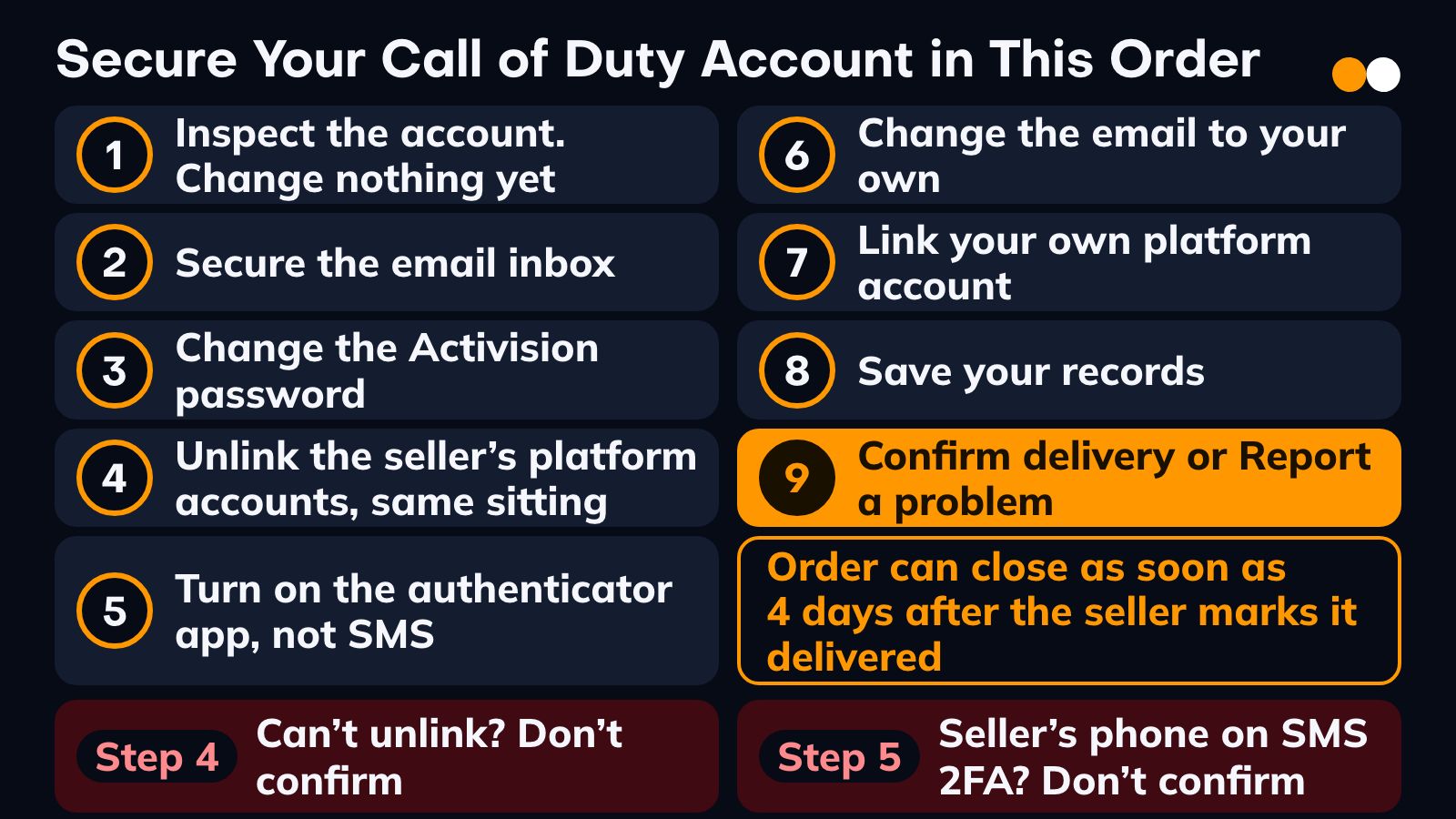
إذا اشتريت حساب Call of Duty أو Warzone أو Modern Warfare II أو Modern Warfare III أو Vanguard على igitems، أكمل جميع الخطوات أدناه قبل الضغط على تأكيد الاستلام (Confirm delivery). اتبعها بالترتيب، لأن كل خطوة تعتمد على ما قبلها. الفخ الأكبر هو ترك حساب منصة خاص بالبائع مرتبطاً، مما قد يسمح له بتغيير كلمة المرور والبريد الإلكتروني، أو حتى حذف الحساب.
كيف يعمل أمان حساب Activision
صندوق البريد الإلكتروني. روابط إعادة تعيين كلمة المرور تصل فقط إلى البريد الإلكتروني المرتبط بالحساب. ترسل Activision أيضاً رمزاً للتحقق من أي روابط جديدة أو تغييرات في تفاصيل حسابك، كما ترسل رموز استرداد 2FA إلى هناك.
حسابات المنصات المرتبطة. يمكن لأي حساب PlayStation أو Xbox أو Steam أو Battle.net مرتبط تسجيل الدخول وتغيير كلمة المرور والبريد الإلكتروني.
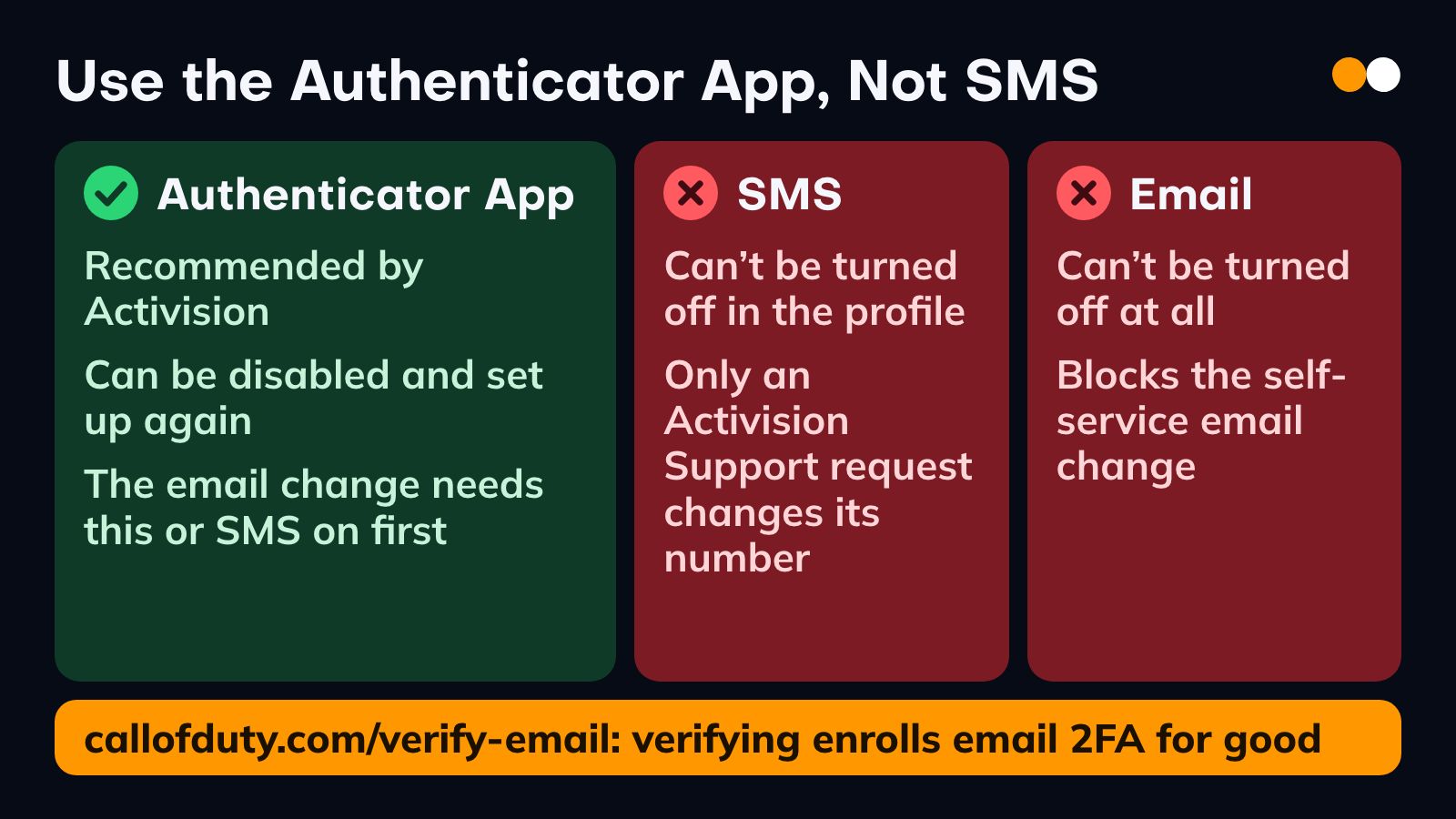
2FA. تشمل الطرق تطبيق المصادقة (Authenticator App) والرسائل النصية (SMS) والبريد الإلكتروني، وتوصي Activision باستخدام التطبيق. بمجرد تفعيل 2FA عبر الرسائل النصية، لا يمكن إيقافها من الملف الشخصي، بينما 2FA عبر البريد الإلكتروني لا يمكن إيقافها نهائياً.
خمسة أخطاء يجب تجنبها
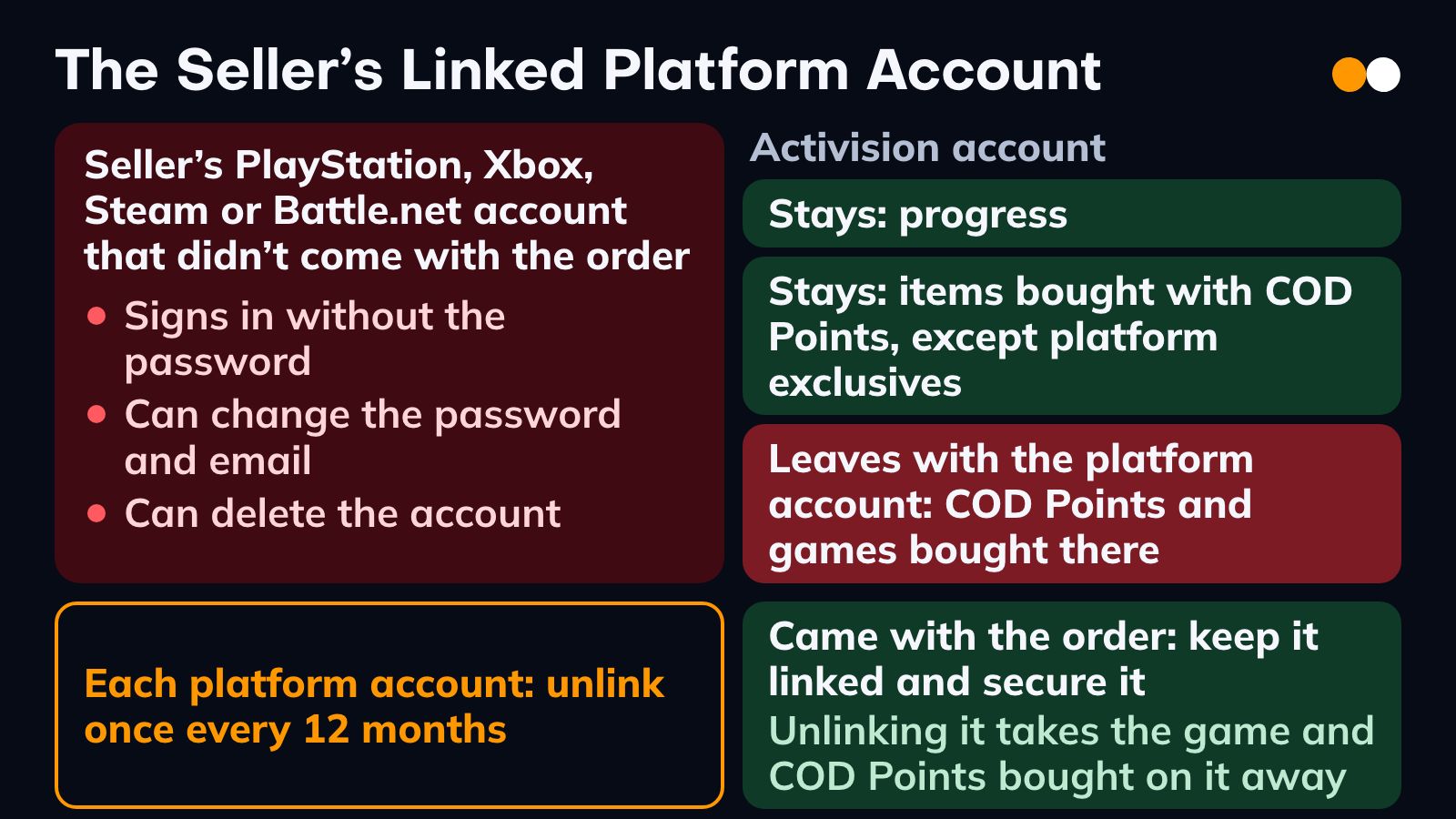
لا تترك حسابات المنصات الخاصة بالبائع مرتبطة. أي منها يمكنه تغيير كلمة المرور والبريد الإلكتروني أو حذف الحساب.
لا تقم بإلغاء ربط أو ربط حسابات المنصات بشكل عشوائي. يمكن إلغاء ربط كل حساب منصة مرة واحدة فقط كل 12 شهراً.
لا تقم بإضافة 2FA عبر الرسائل النصية، ولا تقم بالتحقق من بريدك الإلكتروني للحصول على الـ camo المجاني. لا يمكن إزالة 2FA عبر الرسائل النصية من الملف الشخصي، والتحقق من البريد الإلكتروني سيجعل الحساب يستخدم 2FA عبر البريد الإلكتروني بشكل دائم.
لا تقبل رموز الاسترداد (backup codes) الخاصة بالبائع كخطوة نهائية. يمكن للبائع الاحتفاظ بنسخة منها. فقط الرموز التي تنشئها بنفسك هي التي تُعتبر آمنة.
لا تؤكد الاستلام لمجرد أن اللعبة تعمل. تسجيل الدخول الناجح لا يعني أن البائع قد فقد الوصول إلى الحساب.
الخطوة 1: فحص الحساب (لا تغير أي شيء بعد)
لا تغير أي إعدادات في هذه الخطوة. إذا كان هناك شيء خاطئ، يجب أن تعرف ذلك قبل إلغاء ربط أي شيء أو لمس البريد الإلكتروني.
سجل الدخول إلى حساب Activision الخاص بك باستخدام التفاصيل التي تلقيتها. إذا طلبت Activision رمزاً من بريد إلكتروني أو هاتف أو تطبيق لا تتحكم فيه، اطلب من البائع تزويدك به في محادثة الطلب. لا تستخدم أي خيار لإعادة التعيين أو الاسترداد.
يجب على البائع إلغاء ربط حسابات المنصات التي يحتفظ بها، وإيقاف تطبيق المصادقة الخاص به، وإزالة هاتفه قبل التسليم. تحقق من كل عنصر:
مطابقة الإعلان. تأكد من أن التقدم والعناصر والمنصات تطابق ما هو مذكور في الإعلان.
الحظر (Bans). سجل الدخول على صفحة الطعن على الحظر لمعرفة حالة الحساب. الحظر على مستوى الجهاز (Hardware bans) لا يظهر هناك، لذا تحقق منه داخل اللعبة.
البريد الإلكتروني. مرر مؤشر الماوس فوق اسم العرض الخاص بك وافتح Basic Info. يجب أن يكون البريد الإلكتروني هو نفسه الذي تم تزويدك به.
2FA والهاتف. في علامة التبويب Privacy & Security، تحت Two-Factor Authentication، لاحظ الطرق المفعلة. أي تطبيق أو رقم هاتف لم تقم بإعداده هو خاص بالبائع.
حسابات المنصات المرتبطة. افتح Linked Accounts واكتب كل حساب مدرج. أي حساب منصة تم تسليمه مع الطلب هو ملكك (الخطوة 4). اسأل البائع في محادثة الطلب عن الحسابات الأخرى التي تخصه.
سجل البريد الإلكتروني. اسأل البائع في محادثة الطلب متى تم تغيير البريد الإلكتروني آخر مرة. إذا تم تغييره في آخر 12 شهراً، فلا يمكنك تغييره مرة أخرى حالياً، لذا خطط لاستثناء الخطوة 6.
هل وجدت حظراً أو أي شيء لم يذكره الإعلان؟ توقف هنا. أخبر البائع في محادثة الطلب واتبع قسم ماذا تفعل إذا بدا شيء ما خاطئاً أدناه.
الخطوة 2: تأمين صندوق البريد الإلكتروني
إذا جاء الحساب مع بيانات تسجيل دخول البريد الإلكتروني، قم بتأمين ذلك الصندوق الآن، لأن Activision ترسل الرموز إليه. إذا كان بريد الحساب خاصاً بك دائماً، انتقل إلى الخطوة 3. لا تملك بيانات دخول البريد؟ اطلبها من البائع في محادثة الطلب، ولا تؤكد الاستلام حتى يتم حل المشكلة.
هل حصلت على صندوق بريد عام مثل yopmail.com؟ أي شخص يعرف العنوان يمكنه قراءته، لذا لا يمكن تأمينه. قبل تغيير أي شيء، اطلب من البائع في محادثة الطلب نقل الحساب إلى بريد إلكتروني جديد تتحكم فيه. بخلاف ذلك، تخطَّ القائمة أدناه وقم بتنفيذ الخطوات من 3 إلى 6 في جلسة واحدة. لا تؤكد الاستلام حتى تنقل الخطوة 6 الحساب بعيداً عنه، واستخدم Report a problem قبل إغلاق الطلب إذا تعذر ذلك.
أضف تفاصيل الاسترداد الجديدة قبل إزالة القديمة. قد تظل التفاصيل القديمة تعمل لفترة. قد ترسل Google رموزاً إلى معلومات الاسترداد السابقة لمدة 7 أيام، وتحتفظ Microsoft بطريقة تسجيل دخول تمت إزالتها لمدة 30 يوماً.
سجل الدخول إلى البريد الإلكتروني وقم بتغيير كلمة المرور الخاصة به.
أضف بريدك الإلكتروني ورقم هاتفك للاسترداد، ثم قم بإزالة القديمة.
قم بتفعيل التحقق بخطوتين مع مزود البريد الإلكتروني.
راجع الجلسات النشطة وقم بإزالة أي جهاز لا تتعرف عليه.
احذف أيضاً أي قواعد إعادة توجيه (forwarding rule) إلى عنوان لا تملكه.
الخطوة 3: تغيير كلمة مرور Activision
اقرأ هذا قبل البدء:
تغييرك الأول سيجعل الحساب غالباً يستخدم 2FA عبر البريد الإلكتروني. تتحقق Activision من التغييرات برمز مرسل إلى بريد الحساب، والتحقق من بريدك بهذه الطريقة يسجل الحساب في 2FA عبر البريد الإلكتروني، وهو أمر لا يمكن إيقافه. هذا متوقع. قم بتغيير كلمة المرور على أي حال.
قد يتم تأخير التغييرات. قد تقوم Activision بتأخير أو تقييد أو رفض التغييرات بعد تسجيلات دخول مشبوهة أو تغييرات مفرطة. إذا تم رفض التغيير، أخبر البائع في محادثة الطلب قبل إغلاق الطلب.
افتح Basic Info واختر Edit بجانب كلمة المرور.
أدخل كلمة مرور جديدة لم تستخدمها في أي مكان آخر مرتين، واحفظها. توصي Activision باستخدام جميع الـ 30 حرفاً المسموح بها.
لا يوجد خيار Edit؟ اطلب رابط إعادة تعيين على صفحة نسيت كلمة المرور الخاصة بـ Activision. سيصل الرابط إلى بريد الحساب وينتهي بعد 24 ساعة.
الرمز يصل إلى بريد أو هاتف لا تتحكم فيه؟ اطلب من البائع حله في محادثة الطلب، ولا تؤكد الاستلام حتى يتم ذلك.
الخطوة 4: إلغاء ربط حسابات منصات البائع
قم بذلك مباشرة بعد الخطوة 3، في نفس الجلسة. حساب PlayStation أو Xbox أو Steam أو Battle.net المرتبط يمكنه تسجيل الدخول بدون كلمة المرور، لذا فإن كلمة مرورك الجديدة لن تمنعه.
اقرأ هذا قبل إلغاء ربط أي شيء:
يمكن إلغاء ربط كل حساب منصة مرة واحدة كل 12 شهراً. قد يمنع وجود عقوبة نشطة إلغاء الربط، وقد ترفضه Activision بعد محاولات مشبوهة.
تقدمك يبقى. إلغاء الربط لا يزيله من حساب Activision.
بعض المشتريات تغادر مع حساب المنصة. تعمل COD Points فقط على المنصة التي تم شراؤها فيها، مثل معظم المحتوى المدفوع، واللعبة المملوكة على حساب منصة البائع تغادر معه. العناصر التي تم شراؤها بـ COD Points تبقى، باستثناء الحصريات الخاصة بالمنصة.
افتح علامة التبويب Linked Accounts.
اختر Unlink بجانب كل حساب خاص بالبائع لم يأتِ مع الطلب، حدد مربع التأكيد واختر Continue.
أعد تحميل الصفحة وتأكد من بقاء حساباتك الخاصة فقط.
قد يعجبك أيضاً
تصفح جميع Call of Duty Accounts





إذا جاء حساب منصة مع الطلب: احتفظ به وقم بتأمينه
أي حساب PlayStation أو Xbox أو Steam أو Battle.net تم تسليمه مع الطلب هو ملكك. احتفظ به مرتبطاً. إلغاء ربطه سيؤدي إلى فقدان اللعبة وCOD Points المشتراة عليه. طالما أنه مرتبط، يمكنه تسجيل الدخول إلى حساب Activision الخاص بك، لذا قم بتأمينه في هذه الجلسة:
قم بتغيير كلمة المرور الخاصة به، وتأكد من أن بريده الإلكتروني تحت سيطرتك.
قم بتفعيل حماية التحقق بخطوتين الخاصة به باستخدام هاتفك أو تطبيقك.
أزل هاتف البائع وتطبيق المصادقة الخاص به. في Battle.net، يمكن لهاتف في إشعارات الهاتف الموافقة على إعادة تعيين كلمة المرور وإزالة تطبيق المصادقة، وإزالة ذلك الهاتف بدونه يتطلب تذكرة دعم لـ Blizzard.
لا يمكنك إزالة هاتف البائع أو تطبيق المصادقة؟ اطلب من البائع حله في محادثة الطلب، ولا تؤكد الاستلام حتى يتم ذلك.
إذا لم تتمكن من إلغاء ربط حساب منصة خاص بالبائع، لا تؤكد الاستلام
طالما أنه مرتبط، يمكن للبائع تسجيل الدخول به وتغيير كلمة مرورك وبريدك الإلكتروني أو حذف الحساب. لا يمكن إلغاء ربطه خلال 12 شهراً من آخر عملية إلغاء ربط، وقد يمنع وجود عقوبة نشطة ذلك.
لا تضغط على Confirm delivery.
أخبر البائع في محادثة الطلب.
إذا لم يتم حل المشكلة، استخدم Report a problem في صفحة الطلب (كيف تعمل النزاعات) قبل إغلاق الطلب.
الخطوة 5: تفعيل تطبيق المصادقة
تغيير البريد الإلكتروني في الخطوة 6 يتطلب تفعيل تطبيق المصادقة أو 2FA عبر الرسائل النصية أولاً. استخدم التطبيق، لأنه الوحيد الذي يمكن تعطيله وإعادة إعداده لاحقاً.
اقرأ هذا قبل البدء:
لا تقم بتفعيل 2FA عبر الرسائل النصية. لا يمكن تعطيلها في الملف الشخصي، وتغيير رقمها يتطلب طلب دعم من Activision قد يتم رفضه. الاستثناء هو Warzone المجانية على الكمبيوتر (انظر Warzone على الكمبيوتر و2FA عبر الرسائل النصية).
لا تقم بالتحقق من بريدك الإلكتروني في callofduty.com/verify-email. فهي تقدم camo مجانياً، لكنها تسجل الحساب في 2FA عبر البريد الإلكتروني بشكل دائم، مما يمنع تغيير البريد الإلكتروني ذاتياً.
قم بتثبيت Authy أو Duo Mobile أو Google Authenticator أو Microsoft Authenticator على هاتفك.
افتح Privacy & Security، انتقل إلى Two-Factor Authentication واختر Enable في صف تطبيق المصادقة. إذا كان التطبيق مفعلاً بالفعل، فهو خاص بالبائع، لذا استبدله كما هو موضح أدناه.
إذا طُلب منك التحقق، اختر Send Code، وأدخل الرمز المرسل إلى بريد الحساب واختر Verify.
أضف الحساب إلى تطبيقك، وأدخل الرمز المكون من 6 أرقام وكلمة مرورك، ثم اختر Activate.
احفظ رموز الاسترداد العشرة ذات الاستخدام الواحد بعيداً عن الهاتف الذي يحتوي على التطبيق.
اختر النقاط الثلاث في صف تطبيق المصادقة واختر Set As Primary Method.
ترسل Activision أيضاً رموز الاسترداد هذه إلى بريد الحساب. إذا كان البائع قادراً على قراءة ذلك الصندوق، فستقوم باستبدالها في نهاية الخطوة 6.
إذا كان تطبيق مصادقة البائع مفعلاً بالفعل: استبدله
اختر النقاط الثلاث في صفه، واختر Disable Method، وأدخل كلمة مرورك الجديدة واختر Confirm. ثم قم بتفعيله بتطبيقك الخاص كما هو موضح أعلاه. طُلب منك رمز من تطبيق البائع؟ اطلب من البائع حله في محادثة الطلب، ولا تؤكد الاستلام حتى يتم ذلك.
إذا كان هاتف البائع مفعلاً لـ 2FA عبر الرسائل النصية، لا تؤكد الاستلام
جعل تطبيقك أساسياً لا يزيل رقم البائع، لذا يظل طريقة 2FA فعالة. لا يمكن إيقافها من الملف الشخصي، وتغيير الرقم يتطلب طلب دعم معتمد من Activision.
لا تضغط على Confirm delivery.
أخبر البائع في محادثة الطلب.
إذا لم يتم حل المشكلة، استخدم Report a problem في صفحة الطلب (كيف تعمل النزاعات) قبل إغلاق الطلب.
الخطوة 6: تغيير بريد Activision الإلكتروني إلى بريدك الخاص
استخدم بريدك الخاص هنا، حتى لو جاء الحساب مع صندوق بريد. قد يحتفظ المالك السابق بوصول استرداد لذلك الصندوق لفترة.
اقرأ هذا قبل البدء:
لديك تغيير واحد سنوياً. يمكن تغيير البريد الإلكتروني مرة كل 12 شهراً، مع تفعيل تطبيق المصادقة أو 2FA عبر الرسائل النصية.
2FA عبر البريد الإلكتروني تمنع هذه الخطوة. الحساب الذي يستخدم 2FA عبر البريد الإلكتروني لا يمكنه تغيير بريده من خلال إدارة الحساب. الحسابات التي تم إنشاؤها بعد 18 أغسطس 2026 تبدأ بها، والحسابات الأقدم تنضم إليها عند التحقق من بريدك لإجراء تغيير، كما قد تكون فعلت الخطوات من 3 إلى 5.
في Basic Info، اختر Edit بجانب عنوان البريد الإلكتروني.
في نافذة Account Verification Required، اختر Send Code وأدخل الرمز المرسل إلى البريد الحالي.
أدخل بريدك الجديد واختر Save، ثم أدخل كلمة مرور Activision واختر Save.
في البريد المرسل إلى عنوانك الجديد، اختر Verify Your Email Address.
أعد تحميل Basic Info وتأكد من ظهور بريدك الجديد.
الرمز يصل إلى بريد لا يمكنك الوصول إليه؟ اطلب من البائع حله في محادثة الطلب، ولا تؤكد الاستلام حتى يتم ذلك.
إذا كان البائع قادراً على قراءة الصندوق القديم، أعد ضبط التطبيق الآن: Disable Method، ثم Enable مرة أخرى للحصول على عشرة رموز جديدة، والتي ستصل إلى بريدك الجديد. ثم تأكد من أن التطبيق لا يزال طريقتك الأساسية.
إذا لم يكن هناك خيار Edit أو تم حظر التغيير: صندوق البريد هو مفتاحك الرئيسي
في 2FA عبر البريد الإلكتروني، يمكن فقط لدعم Activision تغيير البريد، وقد لا يتمكن الدعم من تغيير تفاصيل الحساب. البريد الذي تم تغييره في آخر 12 شهراً لا يمكن تغييره مرة أخرى حتى مرور المدة.
لا تحتاج إلى ذلك التغيير قبل التأكيد، ما لم يكن الصندوق عاماً. الصندوق الذي أمنته في الخطوة 2 هو الآن المفتاح الرئيسي للحساب: 2FA عبر البريد الإلكتروني لا يمكن إزالتها أبداً، لذا تظل طريقة تسجيل دخول فعالة، وكل رابط إعادة تعيين وبريد رموز استرداد يصل إلى هناك. لذا قبل التأكيد، أنهِ كل عنصر في الخطوة 2، بما في ذلك قواعد إعادة التوجيه، وبقية قائمة التحقق في الخطوة 9.
إذا لم تتمكن من إنهاء ذلك، أخبر البائع في محادثة الطلب واستخدم Report a problem قبل إغلاق الطلب. نقل الحساب إلى بريدك الخاص لاحقاً هو طلب دعم اختياري من Activision.
الخطوة 7: ربط حساب المنصة الخاص بك
يمكن ربط حساب واحد فقط لكل مزود، لذا تأتي هذه الخطوة بعد الخطوة 4. إذا احتفظت بحساب تم تسليمه لمنصة، فتخطَّ تلك المنصة. اربط فقط الحساب الذي ستحتفظ به، لأن إلغاء ربطه محدود أيضاً بمرة واحدة كل 12 شهراً. هل تربط حساب كمبيوتر لا يملك لعبة Call of Duty حديثة؟ اقرأ Warzone على الكمبيوتر و2FA عبر الرسائل النصية أولاً.
سجل الدخول إلى حساب المنصة الخاص بك، ثم إلى حساب Activision في نفس المتصفح.
افتح Linked Accounts واختر Link Account بجانب المنصة.
اختر Send Code، وأدخل الرمز المرسل إلى بريد الحساب، وأكمل العملية على موقع المنصة.
الخطوة 8: احفظ سجلاتك
احتفظ بهذه في مكان آمن وغير متصل بالإنترنت:
تفاصيل طلب igitems الخاص بك
رموز استرداد Activision الخاصة بك
اسم عرض الحساب والبريد الإلكتروني المرتبط به حالياً
حسابات المنصات التي ربطتها، ومتى. يطلب استرداد الحساب المخترق من Activision حساب منصة مرتبطاً والبريد الإلكتروني المستخدم أخيراً.
الخطوة 9: تأكيد الاستلام أو الإبلاغ عن مشكلة
اضغط على Confirm delivery فقط عندما يكون كل ما يلي صحيحاً:
الحساب يطابق الإعلان، بدون حظر أو أي مشكلة أخرى لم يتم ذكرها.
إذا جاء صندوق بريد مع الحساب، فقد قمت بتأمينه، ما لم يكن عاماً.
لقد قمت بتغيير كلمة مرور Activision.
تم إلغاء ربط كل حساب منصة خاص بالبائع، وأي حساب جاء مع الطلب تم تأمينه كما في الخطوة 4.
تطبيق المصادقة مفعل بهاتفك الخاص ومحدد كطريقة أساسية، وقد حفظت رموز الاسترداد الصادرة بعد فقدان البائع للوصول إلى بريد الحساب.
هاتف البائع ليس رقم 2FA عبر الرسائل النصية على الحساب.
بريد Activision هو بريدك الخاص الآن.
لقد حفظت سجلاتك.
الاستثناء الوحيد: إذا لم تسمح لك Activision بتغيير البريد بنفسك، يمكنك التأكيد مع صندوق البريد الذي تم تسليمه كبريد للحساب، بمجرد سيطرتك الكاملة عليه كما تصف الخطوة 6. ذلك الصندوق هو حينها المفتاح الرئيسي للحساب. هذا لا ينطبق أبداً على صندوق بريد عام.
إذا لم يكن أي من هذا صحيحاً، لا تؤكد. انتقل إلى ماذا تفعل إذا بدا شيء ما خاطئاً.
لا تنتظر إذا كنت عالقاً. يمكن أن يغلق الطلب تلقائياً في غضون 4 أيام بعد أن يضع البائع علامة "تم التسليم"، لذا استخدم Report a problem قبل ذلك.
بعد التأكيد
اقرأ كل تنبيه أمني. إذا أظهر أحدها تسجيل دخول أو جهازاً ليس لك، اتبع ماذا تفعل إذا بدا شيء ما خاطئاً فوراً.
احتفظ برموز الاسترداد وسجل الطلب دون اتصال. الرموز تمنحك الدخول إذا لم تتمكن من استخدام تطبيق المصادقة.
لا تزال على الصندوق الذي تم تسليمه؟ أعد فحص تفاصيل استرداده وأجهزته وقواعد إعادة التوجيه بعد 30 يوماً، عندما تتوقف تفاصيل الاسترداد القديمة عن العمل.
Warzone على الكمبيوتر و2FA عبر الرسائل النصية
تتطلب Activision تفعيل 2FA عبر الرسائل النصية على أي حساب منصة كمبيوتر لا يملك لعبة Call of Duty من العامين الماضيين، لكل حساب منصة.
حسابات الكمبيوتر المجانية الجديدة. الحسابات التي تم إنشاؤها في اللعبة على الكمبيوتر يجب أن تضيف رقم هاتف يدعم الرسائل النصية للعب، لذا فهي تصل عادةً برقم البائع كـ 2FA عبر الرسائل النصية. لا تؤكد الاستلام (الخطوة 5).
حساب الكمبيوتر الخاص بك. إذا كان لا يملك لعبة حديثة، تحظر Activision اللعب المجاني حتى تتحقق من رقم هاتف لـ 2FA عبر الرسائل النصية. استخدم رقماً ستحتفظ به، لأنه لا يمكن إزالته، واحتفظ بتطبيقك كأساسي.
قائمة التحقق من الاحتيال
لا تعطِ أحداً كلمة مرورك أو رموز التحقق أو رموز الاسترداد.
لا توافق أبداً على تسجيل دخول لم تبدأه.
تجاهل أي شخص يدعي أنه دعم Activision ويتصل بك أولاً، على Discord أو أي محادثة أخرى. تحذر Activision من أن القنوات غير الرسمية قد تؤدي إلى احتيال الحساب. الدعم الرسمي فقط على support.activision.com.
إذا طلب البائع رمزاً بعد التسليم، ارفض وأخبرنا عبر Report a problem أو مركز المساعدة.
تجنب المواقع أو التطبيقات التي تقدم COD Points أو عناصر مجانية. تحذر Activision من عروض COD Points وغيرها من عناصر اللعبة.
لا تستخدم الغش أو أي برامج طرف ثالث. العقوبات تقع على الحساب بغض النظر عمن كان يلعب.
جيد أن تعرف قبل اللعب
قواعد Activision لا تسمح بشراء أو بيع أو نقل الحسابات، وهذا يشمل الحساب الذي اشتريته. تنص شروط الاستخدام الخاصة بها على:
"لا تعترف Activision بنقل الحسابات أو محتوى الخدمة المقدم. لا يجوز لك شراء أو بيع أو إعادة بيع أو إعارة أو تأجير أو إهداء أو تداول أو نقل أي حساب أو محتوى خدمة بأي طريقة أخرى"
أنت ترث سجل الحساب. تنص سياسة التنفيذ الخاصة بـ Activision على أن "صاحب الحساب مسؤول عن أي مخالفة على الحساب". لا يتم إلغاء الحظر إلا إذا وجدت Activision أن الحساب قد تم اختراقه.
يمكن استرداد COD Points التي اشتراها البائع. تذهب المبالغ المستردة عبر المتجر الذي تم شراء النقاط منه، وتتم إزالة النقاط بعد استرداد المبلغ أو طلب استرداد الرسوم.
قد يظل المالك السابق قادراً على استعادة الحساب. يطلب استرداد الحساب المخترق من Activision البريد الإلكتروني المستخدم أخيراً في الحساب وحساب منصة مرتبط سابقاً به، ثم يعمل على استعادة "التقدم والإحصائيات والمحتوى الأصلي". يمكن للبائع الذي كان حسابه مرتبطاً يوماً ما تقديم ذلك الادعاء، حتى بعد تغيير البريد وكلمة المرور ورقم الهاتف.
يمكن استعادة حساب المنصة الذي جاء مع الطلب عبر مزوده، وطالما أنه مرتبط، فهذا يعيد فتح حساب Activision الخاص بك. تقول Valve إن ملكية Steam لا يمكن نقلها وعادة ما تستعيد الحساب المتنازع عليه لمن لديه أقدم إثبات ملكية. تستعيد PlayStation الحساب عبر بريده الإلكتروني، ويطلب نموذج استرداد Microsoft أشياء مثل معرف أجهزة الكونسول. قد تطلب Blizzard هوية بصورة للعثور على صاحب الحساب الحقيقي. إنهاء كل خطوة هنا لا يزيل ذلك الخطر، وعادة لا يمكن للمشتري اجتياز نفس الفحص.
لا يمكن لأي خطوة أمنية ضمان الوصول الدائم. احتفظ بسجل طلب igitems ورموز الاسترداد الخاصة بك في مكان آمن.
ماذا تفعل إذا بدا شيء ما خاطئاً
إذا رأيت نشاطاً لا تتعرف عليه، اتبع نصيحة الأمان الخاصة بـ Activision:
سجل الدخول وقم بتغيير كلمة مرورك فوراً.
قم بإلغاء ربط أي حساب مرتبط لا تتعرف عليه. كل عملية إلغاء ربط تستخدم مخصص ذلك الحساب مرة كل 12 شهراً.
إذا كان الحساب الذي ألغيت ربطه خاصاً بك، قم بتغيير كلمة مروره. ثم تحقق من أن البريد وتطبيق المصادقة والحسابات المرتبطة لا تزال ملكك.
اشتريت على igitems وعالق أو مقفل أو ترى مشكلة؟
أخبر البائع في محادثة الطلب أولاً. لا تعترف Activision بنقل الحسابات، لذا لا تتصل بدعم Activision بشأن حساب تم شراؤه دون التحدث إلى البائع.
إذا لم يتم حل المشكلة، لا تؤكد الاستلام. استخدم Report a problem في صفحة الطلب (كيف تعمل النزاعات) قبل أن يغلق الطلب تلقائياً، وسيقوم فريقنا بالمساعدة.
إذا تم إكمال الطلب ولم يكن هناك نزاع، لا يزال بإمكانك استخدام Report a problem في صفحة الطلب خلال 14 يوماً. وهذا يشمل COD Points أو العناصر التي تختفي.
مركز المساعدة الخاص بنا متاح على مدار الساعة طوال أيام الأسبوع إذا كنت بحاجة إليه.
الأسئلة الشائعة
ماذا لو لم تسمح لي Activision بتغيير البريد الإلكتروني؟
غالباً ما يضع تغييرك الأول الحساب في 2FA عبر البريد الإلكتروني، وحينها يمكن فقط لدعم Activision تغيير البريد. تشرح الخطوة 6 كيفية التأكيد على صندوق البريد الذي تم تسليمه بدلاً من ذلك.
هل يمكن للبائع أو مالك سابق استعادة الحساب؟
هذا ممكن. هذه الخطوات تغلق الطرق العادية للدخول، لكن استرداد الحساب المخترق من Activision يمكن أن يعيد الحساب لشخص لديه حساب منصة مرتبط سابقاً والبريد الإلكتروني المستخدم أخيراً عليه. احتفظ بسجل طلبك.
متى يجب أن أؤكد الاستلام؟
فقط بعد إنهاء الخطوات وأن يكون كل شيء في قائمة التحقق في الخطوة 9 صحيحاً. إذا لم يكن شيء ما صحيحاً، لا تؤكد. استخدم Report a problem في صفحة الطلب.