
في هذه الصفحة
يفتح حساب Call of Duty: Mobile (CODM) أبوابه لكل وسيلة تسجيل دخول مرتبطة به: حساب Activision، والبريد الإلكتروني الخاص به، ورقم الهاتف المرتبط بـ SMS، وأي حساب منصة (Console أو PC) مرتبط به، بالإضافة إلى أي تسجيل دخول عبر Facebook أو LINE أو Google Play أو Game Center. عندما تنتهي من التأمين، يجب أن تكون الطريقة الوحيدة للدخول هي عبر حساب Activision المرتبط ببريدك الإلكتروني الخاص، والمحمي بتطبيق المصادقة (Authenticator app) على هاتفك.
إذا قمت بشراء حساب Call of Duty: Mobile على igitems، فأكمل جميع الخطوات أدناه قبل الضغط على تأكيد الاستلام (Confirm delivery). اتبع الخطوات بالترتيب، لأن كل خطوة تعتمد على التي تسبقها. الفخ الأكبر هو البريد الإلكتروني للحساب: حيث ترسل Activision روابط إعادة التعيين إليه ولا تسمح بتغييره إلا مرة واحدة كل 12 شهراً، لذا يجب أن يصبح هذا البريد ملكاً لك.
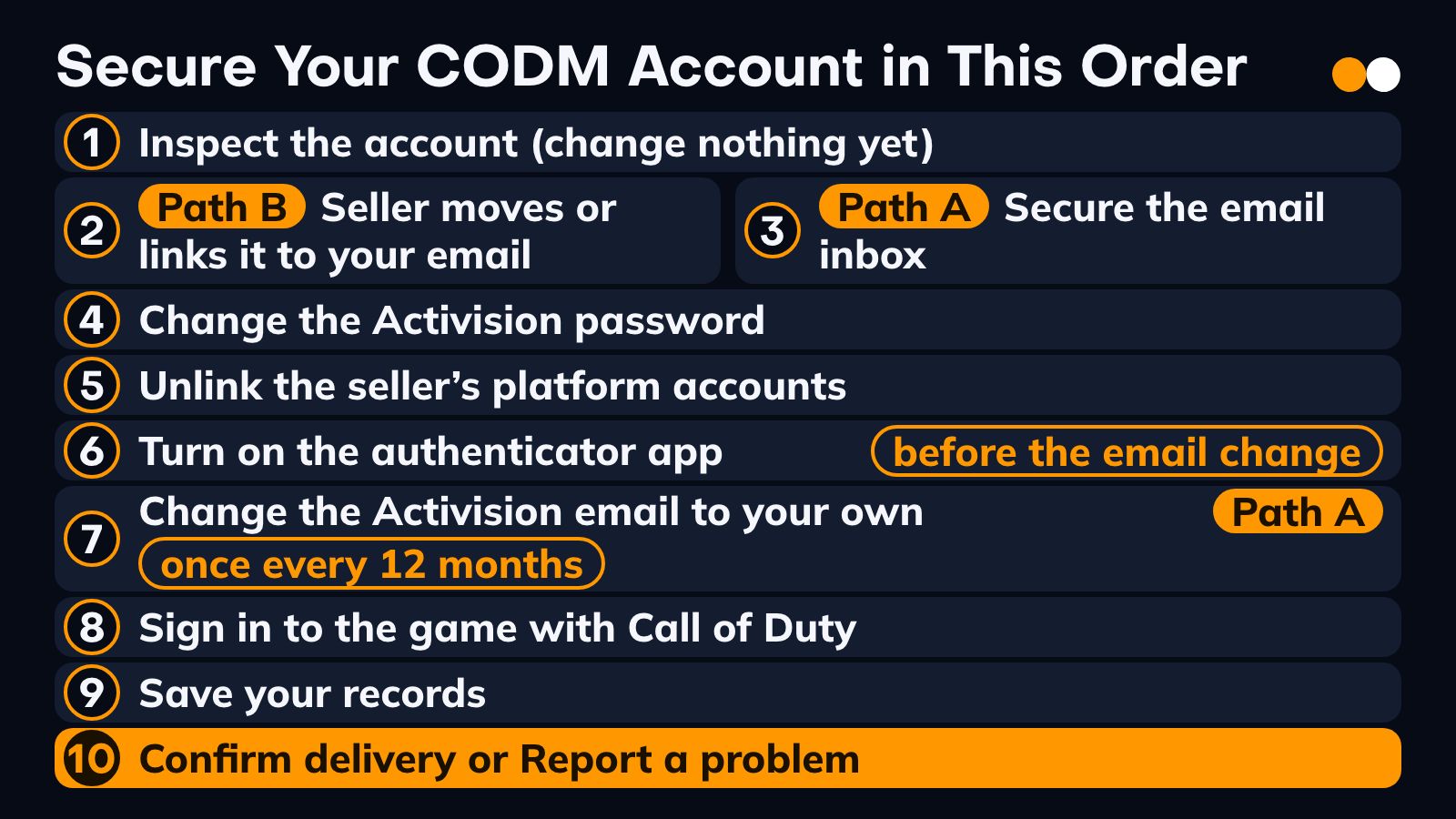
كيف يعمل أمان حساب Call of Duty: Mobile
حساب Activision (تسجيل دخول Call of Duty). يتم تخزين التقدم على الحساب، لذا فهو يعمل على أي جهاز يقوم بتسجيل الدخول إليه.
تسجيلات الدخول الاجتماعية (نادرة على igitems). عادةً ما تعود ملكية تسجيلات دخول Facebook و LINE و Google Play و Game Center للبائع، ويمكن لكل مزود خدمة استعادة الحساب للشخص الذي أنشأه.
هل تلعب Warzone أو أي لعبة Call of Duty أخرى على PC أو منصة ألعاب؟ اتبع دليل Call of Duty الخاص بنا لـ حسابات Call of Duty بدلاً من ذلك.
خمسة أخطاء يجب تجنبها
لا تقبل صندوق بريد عام مثل yopmail كبريد إلكتروني للحساب. ترسل Activision روابط إعادة تعيين كلمة المرور إليه، ويمكن لأي شخص فتحه.
لا تقم بتفعيل SMS 2FA. بمجرد تفعيله، لا يمكنك إيقافه من الملف الشخصي، ولا يمكن لأحد تغيير الرقم سوى دعم Activision.
لا تؤكد استلام حساب لا يزال يحتوي على تسجيل دخول البائع عبر Facebook أو LINE أو Google Play أو Game Center. فمن يمكنه استعادته يمكنه فتح حساب اللعبة.
لا تقبل رموز النسخ الاحتياطي (backup codes) الخاصة بالبائع كخطوة منتهية. يمكنهم الاحتفاظ بنسخة منها. الرموز التي تنشئها بنفسك فقط هي التي تُعتبر آمنة.
لا تؤكد الاستلام لمجرد أن اللعبة تفتح. تسجيل الدخول الناجح لا يعني أن البائع قد فقد الوصول إلى الحساب.
الخطوة 1: فحص الحساب (لا تغير أي شيء بعد)
لا تغير أي إعدادات في هذه الخطوة. إذا كان هناك شيء خاطئ، فأنت تريد معرفة ذلك قبل العبث بالبريد الإلكتروني أو إعدادات 2FA.
ما قدمه البائع يحدد مسارك:
المسار A: بريد إلكتروني وكلمة مرور لـ Activision، وغالباً مع كلمة مرور صندوق البريد. لا توجد كلمة مرور لصندوق البريد؟ اطلبها من البائع، أو اطلب المسار B. بعد إجراء الفحوصات أدناه، انتقل إلى الخطوة 3.
المسار B: بريد إلكتروني مؤقت، أو صندوق بريد عام مثل yopmail، أو ملاحظة لمراسلة البائع أولاً. لا تقم بتسجيل الدخول حتى يرد البائع. قم بالخطوة 2 أولاً قبل إغلاق الطلب.
تسجيل دخول عبر Facebook أو LINE أو Google Play أو Game Center فقط (نادر). لا توفر Activision طريقة لإزالته، لذا لا تسمح لأي شخص بربط حساب Activision به. أخبر البائع في محادثة الطلب، ولا تؤكد الاستلام، واتبع حظر الخطوة 8 إذا تعذر إزالته. الحساب الضيف (Guest account) يتبع المسار B. وكذلك تسجيل دخول Google Play على حساب Gmail تم تسليمه، ولكن قم أولاً بتأمين ذلك الـ Gmail باستخدام قائمة الخطوة 3.
قم بتسجيل الدخول باستخدام البيانات التي تلقيتها. إذا طلبت Activision رمزاً من بريد إلكتروني أو هاتف لا تتحكم فيه، فاطلب الرمز من البائع في محادثة الطلب. لا تستخدم أي خيار لإعادة التعيين أو الاسترداد.
التقدم والمنطقة. قارن المستوى والعناصر والمنطقة بما هو مذكور في الإعلان. دعم Activision لن يغير المنطقة المسجلة.
القيود. ابحث عن أي إشعار حظر أو تعليق داخل اللعبة.
تسجيلات دخول اللعبة. داخل اللعبة، افتح الإعدادات (Settings) وانظر إلى الزر الموجود في أعلى اليمين. في الحساب الذي يحتوي على تسجيل دخول اجتماعي، سيظهر الحساب الاجتماعي المرتبط.
ملف تعريف Activision. قم بتسجيل الدخول إلى ملف تعريف Activision الخاص بك ولاحظ البريد الإلكتروني، وطرق 2FA تحت الخصوصية والأمان (Privacy & Security) (تطبيق المصادقة، أو SMS، أو البريد الإلكتروني) وأي حساب PlayStation أو Xbox أو Steam أو Battle.net تحت ربط الحساب (Account Linking). إذا كان SMS مفعلاً، فاسأل لمن يعود هذا الهاتف.
هل رأيت هاتف البائع في SMS 2FA، أو تطبيق المصادقة الخاص به، أو حسابات المنصات المرتبطة به؟ يجب على البائع إزالة هذه العناصر قبل التسليم. اطلب من البائع ذلك في محادثة الطلب، ولا تؤكد الاستلام حتى يتم حل الأمر.
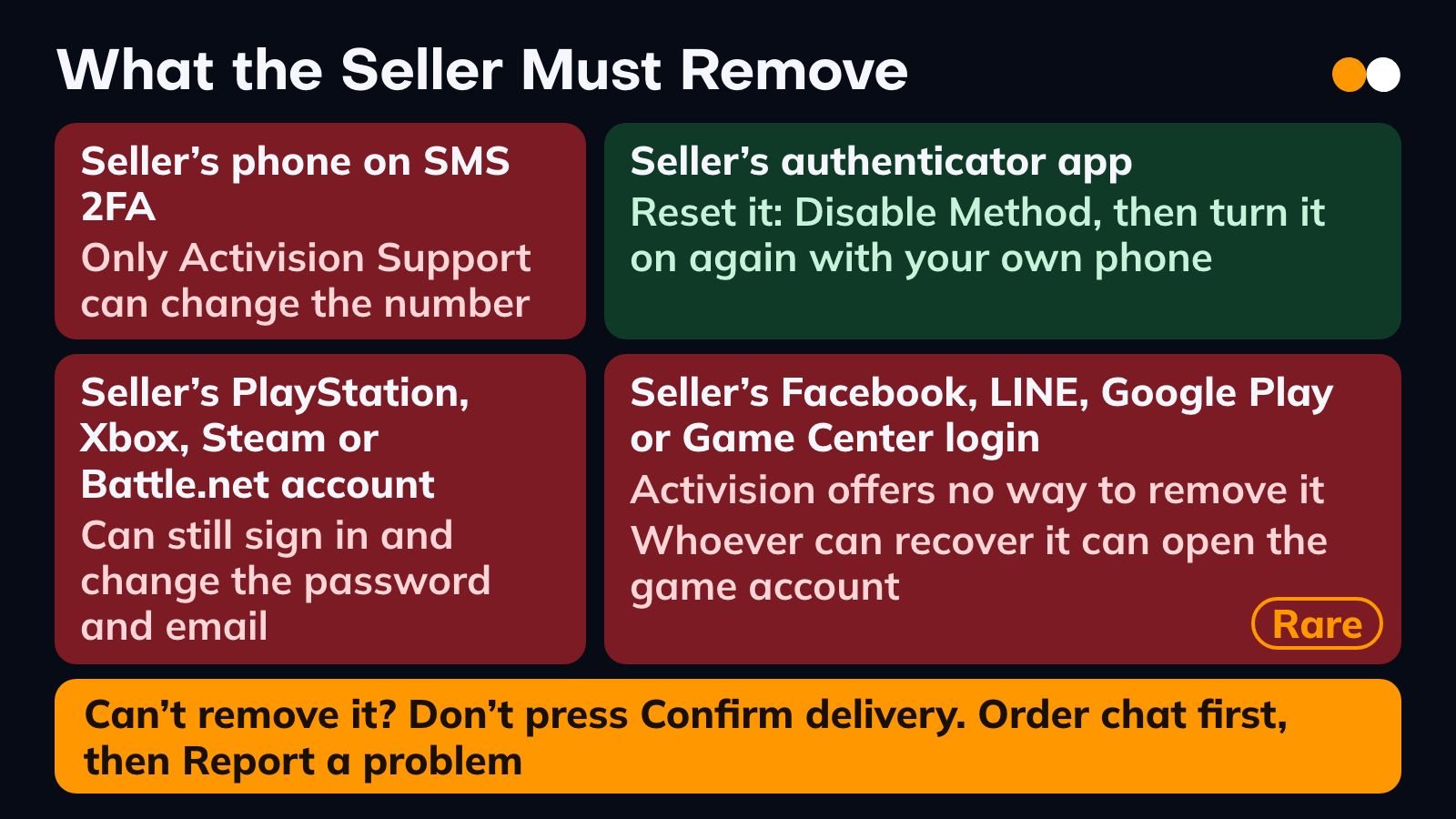
هل وجدت حظراً أو أي شيء لم يذكره الإعلان؟ توقف هنا. أخبر البائع في محادثة الطلب واتبع قسم ماذا تفعل إذا بدا شيء ما خاطئاً أدناه.
الخطوة 2 (المسار B): اطلب من البائع نقل الحساب أو ربطه ببريدك الإلكتروني
اقرأ هذا قبل إعطاء البائع بريداً إلكترونياً:
استخدم بريداً إلكترونياً جديداً تتحكم فيه، مع تفعيل التحقق بخطوتين. لا تستخدم أبداً صندوق بريد عام مثل yopmail.
لا يمكن ربط حساب Activision جديد إلا إذا لم يكن هناك حساب مرتبط بالفعل. الربط لا يمكن التراجع عنه.
اطلب من البائع استخدام تطبيق المصادقة، وليس SMS. يتطلب تغيير البريد الإلكتروني تفعيل أحدهما، وستقوم بإعادة تعيين التطبيق في الخطوة 6. إذا قام البائع بتفعيل SMS بهاتفه، فلن تتمكن من إزالة ذلك الرقم بنفسك.
أرسل بريدك الإلكتروني الجديد للبائع في محادثة الطلب.
حساب Activision مرتبط بالفعل: قبل إغلاق الطلب، يقوم البائع بتغيير بريده الإلكتروني إلى بريدك. سترسل Activision بعد ذلك إلى عنوانك زر التحقق من عنوان بريدك الإلكتروني (Verify Your Email Address). اختره بنفسك، ولا تقم أبداً بإعادة توجيه ذلك البريد. لا توجد كلمة مرور من البائع؟ اطلب إعادة تعيين، لأن الرابط يذهب الآن إلى بريدك الإلكتروني.
لا يوجد حساب مرتبط بعد: اسأل البائع أولاً في محادثة الطلب عن تسجيل الدخول الذي تستخدمه اللعبة. إذا كان تسجيل دخول البائع عبر Facebook أو LINE أو Google Play أو Game Center، فتوقف واتبع الخطوة 1، لأن الربط لا يمكن التراجع عنه. بخلاف ذلك، أنشئ حساب Activision مجانياً ببريدك الإلكتروني الجديد وكلمة مرور مؤقتة لا تستخدمها في أي مكان آخر. أعطِ البائع ذلك البريد وكلمة المرور فقط لربطه. إذا أرسلت Activision رمزاً إلى بريدك أثناء الربط، فأعطِ البائع ذلك الرمز في محادثة الطلب، للربط فقط.
بمجرد أن يؤكد البائع، قم بتغيير كلمة المرور (الخطوة 4)، وإذا أنشأت الحساب، قم بتفعيل تطبيق المصادقة (الخطوة 6) قبل أي شيء آخر. ثم قم بإجراء فحوصات الخطوة 1 وتابع مع الخطوة 5.
يقول البائع أن البريد الإلكتروني لا يمكن نقله؟ تسمح Activision بتغيير البريد الإلكتروني مرة واحدة كل 12 شهراً، ولا يمكن القيام بذلك عبر إدارة الحساب في 2FA البريد الإلكتروني. اسأل البائع في محادثة الطلب، ولا تؤكد الاستلام حتى يتم حل الأمر.
الخطوة 3 (المسار A): تأمين صندوق البريد الإلكتروني
إذا جاء الحساب مع تسجيل دخول البريد الإلكتروني الخاص به، فقم بتأمين ذلك الصندوق الآن، لأن Activision ترسل روابط إعادة تعيين كلمة المرور ورموز تغيير البريد الإلكتروني إليه.
أضف تفاصيل الاسترداد الجديدة الخاصة بك قبل إزالة القديمة. قد تستمر التفاصيل القديمة في العمل لفترة. قد ترسل Google رموزاً إلى معلومات الاسترداد السابقة لمدة 7 أيام، وتحتفظ Microsoft بطريقة تسجيل دخول تمت إزالتها قابلة للاستخدام لمدة 30 يوماً.
سجل الدخول إلى صندوق البريد وقم بتغيير كلمة مروره.
أضف بريدك الإلكتروني ورقم هاتفك للاسترداد، ثم قم بإزالة القديمة.
قم بتفعيل التحقق بخطوتين مع مزود البريد الإلكتروني.
راجع الجلسات النشطة وقم بإزالة أي جهاز لا تتعرف عليه.
احذف أيضاً أي قاعدة إعادة توجيه (forwarding rule) إلى عنوان لا تملكه.
قد يعجبك أيضاً
تصفح جميع COD Mobile Accounts


الخطوة 4: تغيير كلمة مرور Activision
سجل الدخول إلى ملف تعريف Activision الخاص بك.
حدد تعديل (Edit) بجوار كلمة المرور الخاصة بك وقم بتعيين كلمة مرور جديدة لا تستخدمها في أي مكان آخر.
لا يوجد خيار تعديل، أو يتم إرسال رمز إلى بريد إلكتروني أو هاتف لا تتحكم فيه؟ اسأل البائع في محادثة الطلب، ولا تؤكد الاستلام حتى يتم حل الأمر.
الخطوة 5: إلغاء ربط حسابات المنصات الخاصة بالبائع
يمكن لـ حساب المنصة المرتبط الخاص بالبائع تسجيل الدخول وتغيير كلمة المرور والبريد الإلكتروني، أو حذف الحساب.
قم بإلغاء ربط الحسابات التي ليست لك فقط. يمكن إلغاء ربط كل حساب منصة مرة واحدة كل 12 شهراً، وقد ترفض Activision إلغاء الربط إذا وجدته مشبوهاً.
في ملف تعريف Activision الخاص بك، افتح ربط الحساب (Account Linking).
قم بإلغاء ربط كل حساب PlayStation أو Xbox أو Steam أو Battle.net تركه البائع.
تأكد من بقاء حساباتك الخاصة فقط، أو عدم وجود أي حسابات.
تم رفض إلغاء الربط أو لم يتم عرضه؟ اسأل البائع في محادثة الطلب، ولا تؤكد الاستلام حتى يتم حل الأمر.
الخطوة 6: تفعيل تطبيق المصادقة
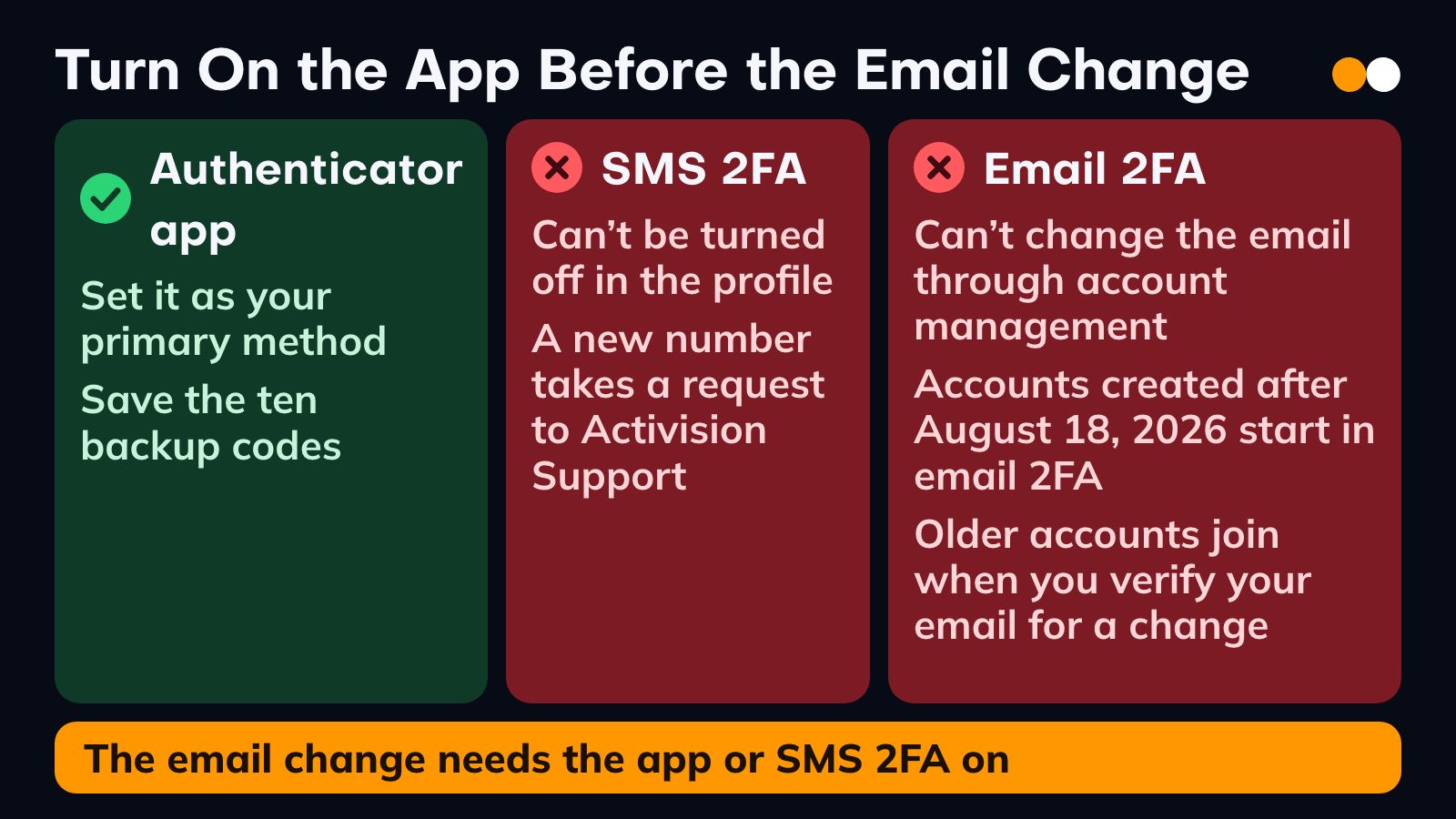
قم بذلك قبل تغيير البريد الإلكتروني، لأن Activision لن تغير البريد الإلكتروني حتى يتم تفعيل تطبيق المصادقة أو SMS 2FA.
استخدم تطبيق المصادقة، وليس SMS. لا يمكن إيقاف SMS 2FA في الملف الشخصي، ويتطلب تغيير الرقم طلباً إلى دعم Activision.
في ملف تعريف Activision الخاص بك، افتح الخصوصية والأمان (Privacy & Security).
قم بتفعيل تطبيق المصادقة وامسح الرمز ضوئياً باستخدام تطبيق على هاتفك الخاص. هل هو مفعل بالفعل من قبل البائع؟ قم بإعادة تعيينه أولاً، أدناه.
اجعل تطبيق المصادقة طريقتك الأساسية.
احفظ رموز النسخ الاحتياطي العشرة في مكان غير متصل بالإنترنت.
إذا كان البائع قد أعد تطبيق المصادقة بالفعل: قم بإعادة تعيينه
حدد النقاط الثلاث في صف تطبيق المصادقة (Authenticator App) واختر تعطيل الطريقة (Disable Method)، ثم قم بتفعيله مرة أخرى باستخدام هاتفك الخاص. ستعطيك Activision بعد ذلك عشرة رموز نسخ احتياطي جديدة. إذا طلب رمزاً لا يمكنك الحصول عليه، فاسأل البائع في محادثة الطلب، ولا تؤكد الاستلام حتى يتم حل الأمر.
إذا كان هاتف البائع مفعلاً على SMS 2FA، فلا تؤكد الاستلام
دعم Activision فقط هو من يمكنه تغيير رقم SMS 2FA، وقد يرفض ذلك.
لا تضغط على تأكيد الاستلام.
أخبر البائع في محادثة الطلب.
إذا لم يتم حل الأمر، استخدم Report a problem في صفحة الطلب (كيف تعمل النزاعات) قبل إغلاق الطلب.
الخطوة 7 (المسار A): تغيير بريد Activision الإلكتروني إلى بريدك الخاص
في المسار B، انتقل إلى الخطوة 8.
استخدم بريدك الإلكتروني الخاص هنا، حتى لو جاء الحساب مع صندوق بريد. قد يحتفظ المالك السابق بوصول الاسترداد إلى ذلك الصندوق لفترة.
تحقق من العنوان الجديد بحثاً عن أخطاء إملائية. لا يمكن تغيير البريد الإلكتروني إلا مرة واحدة كل 12 شهراً.
في ملف تعريف Activision الخاص بك، حدد تعديل (Edit) بجوار عنوان البريد الإلكتروني.
أدخل الرمز لمرة واحدة المرسل إلى البريد الإلكتروني الحالي.
أدخل بريدك الإلكتروني الجديد وأكد ذلك.
افتح بريد التحقق المرسل إلى العنوان الجديد وقم بتأكيده.
أعد فتح الملف الشخصي وتحقق من ظهور بريدك الإلكتروني الجديد.
أرسلت Activision أيضاً رموز النسخ الاحتياطي الخاصة بك إلى صندوق البريد القديم. إذا كان البائع يستطيع قراءته، فأعد تعيين التطبيق الآن: تعطيل الطريقة (Disable Method)، ثم قم بتفعيله مرة أخرى للحصول على عشرة رموز جديدة، والتي ستذهب إلى بريدك الجديد. ثم تحقق من أن التطبيق لا يزال طريقتك الأساسية.
إذا لم يكن هناك خيار تعديل أو تم حظر التغيير: صندوق البريد هو مفتاحك الرئيسي
الحسابات في 2FA البريد الإلكتروني لا يمكنها تغيير البريد الإلكتروني من خلال إدارة الحساب، وقد لا يتمكن دعم Activision من تغيير تفاصيل الحساب. الحسابات التي تم إنشاؤها بعد 18 أغسطس 2026 تبدأ في 2FA البريد الإلكتروني، وتنضم الحسابات الأقدم عندما تتحقق من بريدك الإلكتروني لإجراء تغيير، كما قد تكون فعلت الخطوات من 4 إلى 6.
يظل صندوق بريد الخطوة 3 هو بريد الحساب الإلكتروني ومفتاحه الرئيسي. لا يمكن إيقاف 2FA البريد الإلكتروني، لذا من يتحكم في صندوق البريد يمكنه إعادة تعيين كلمة المرور وتلقي رموز تسجيل الدخول. هذا مقبول فقط لصندوق بريد حقيقي مع اكتمال الخطوة 3. قبل التأكيد، أكمل كل عنصر في الخطوة 3، بما في ذلك قواعد إعادة التوجيه. تغيير البريد الإلكتروني من خلال دعم Activision اختياري ويمكن القيام به لاحقاً.
ليس صندوق بريد حقيقياً تتحكم فيه؟ اطلب من البائع في محادثة الطلب نقل الحساب (الخطوة 2) قبل إغلاق الطلب، ولا تؤكد الاستلام حتى يتم حل الأمر.
الخطوة 8: تسجيل الدخول إلى اللعبة باستخدام حساب Activision الخاص بك
على جهازك الخاص، افتح CODM وسجل الدخول باستخدام Call of Duty وبريدك الإلكتروني الخاص بـ Activision.
تحقق من التقدم مقابل الخطوة 1.
افتح الإعدادات (Settings) وتحقق من الزر الموجود في أعلى اليمين. تسجيل الدخول الاجتماعي الذي يظهر هناك لا يزال موجوداً على الحساب. تسجيل دخول Google Play على حساب Gmail الذي استوليته في الخطوة 3 هو ملكك.
إذا لم تتمكن من إزالة تسجيل الدخول الاجتماعي الخاص بالبائع، فلا تؤكد الاستلام
من يمكنه استعادة حساب Facebook أو LINE أو Google أو Apple ذلك يمكنه فتح حساب اللعبة. Facebook لا يمكن إلغاء ربطه، ولا توثق Activision أي إلغاء ربط للبقية.
لا تضغط على تأكيد الاستلام.
أخبر البائع في محادثة الطلب.
إذا لم يتم حل الأمر، استخدم Report a problem في صفحة الطلب (كيف تعمل النزاعات) قبل إغلاق الطلب.
الخطوة 9: احفظ سجلاتك
احتفظ بهذه في مكان آمن وغير متصل بالإنترنت:
تفاصيل طلب igitems الخاص بك
رموز النسخ الاحتياطي الخاصة بك
اسم اللاعب، وUID، والبريد الإلكتروني الموجود الآن على حساب Activision
الخطوة 10: تأكيد الاستلام أو الإبلاغ عن مشكلة
اضغط على تأكيد الاستلام (Confirm delivery) فقط عندما يكون كل ما يلي صحيحاً:
الحساب يطابق الإعلان، بدون حظر أو أي مشكلة أخرى لم يتم ذكرها.
في المسار A، قمت بتأمين صندوق البريد الإلكتروني الذي جاء مع الحساب.
قمت بتغيير كلمة مرور Activision.
حسابات المنصات الخاصة بك فقط، أو لا شيء، هي المرتبطة.
تطبيق المصادقة مفعل بهاتفك الخاص ومضبوط كطريقة أساسية، وقمت بحفظ رموز النسخ الاحتياطي الصادرة بعد أن فقد البائع الوصول إلى بريد الحساب الإلكتروني.
هاتف البائع ليس مفعلاً على SMS 2FA.
بريد Activision الإلكتروني هو بريدك الخاص، أو صندوق البريد الحقيقي الذي قمت بتأمينه في الخطوة 3 إذا تم حظر التغيير.
اللعبة تسجل الدخول باستخدام حساب Activision الخاص بك، ولم يتبق أي تسجيل دخول اجتماعي للبائع.
قمت بحفظ سجلاتك.
إذا لم يكن أي من هذا صحيحاً، فلا تؤكد الاستلام. انتقل إلى ماذا تفعل إذا بدا شيء ما خاطئاً.
لا تنتظر إذا كنت عالقاً. يمكن أن يغلق الطلب تلقائياً في غضون 4 أيام بعد أن يضع البائع علامة "تم التسليم"، لذا استخدم Report a problem قبل ذلك.
بعد التأكيد
اقرأ كل تنبيه أمني. إذا أظهر أحدها تسجيل دخول أو جهازاً ليس لك، فاتبع ماذا تفعل إذا بدا شيء ما خاطئاً على الفور.
احتفظ برموز النسخ الاحتياطي وسجل الطلب دون اتصال بالإنترنت. الرموز تتيح لك الدخول إذا لم تتمكن من استخدام تطبيق المصادقة الخاص بك.
لا تزال على صندوق البريد الذي تم تسليمه؟ أعد التحقق من تفاصيل الاسترداد والأجهزة وقواعد إعادة التوجيه بعد 30 يوماً، عندما تتوقف تفاصيل الاسترداد القديمة عن العمل.
قائمة التحقق من الاحتيال
لا تعطِ أحداً أبداً كلمة مرورك، أو رموز التحقق، أو رموز النسخ الاحتياطي. كلمة المرور المؤقتة للخطوة 2 ورمز ربط واحد هما الاستثناءان الوحيدان.
لا توافق أبداً على تسجيل دخول لم تبدأه.
تجاهل أي شخص يدعي أنه دعم Activision ويتصل بك أولاً، على Discord أو أي محادثة أخرى. الدعم الرسمي موجود فقط على support.activision.com ومركز مساعدة CODM على activision.helpshift.com.
إذا طلب البائع رمزاً بعد التسليم، ارفض وأخبرنا من خلال Report a problem أو مركز المساعدة.
تجنب المواقع أو التطبيقات التي تقدم COD Points أو عناصر مجانية. تحذر Activision من عروض COD Points وعناصر اللعبة الأخرى.
لا تستخدم الغش أو أي برامج طرف ثالث. تقع العقوبات على الحساب بغض النظر عمن كان يلعب.
جيد أن تعرف قبل اللعب
لا تسمح قواعد Activision بشراء الحسابات أو بيعها أو نقلها، ويشمل ذلك الحساب الذي اشتريته. تنص شروط الاستخدام على:
"لا تعترف Activision بنقل الحسابات أو محتوى الخدمة المقدم. لا يجوز لك شراء أو بيع أو إعادة بيع أو إعارة أو تأجير أو إهداء أو تداول أو نقل أي حساب أو محتوى خدمة مقدم بأي طريقة أخرى"
يمكن للبائع أيضاً طلب استرداد أموال COD Points التي اشتراها من المتجر، وتسمح Google للعبة باسترداد ما اشتراه الشراء المسترد.
قد يظل المالك السابق قادراً على استعادة الحساب. يطلب استرداد الحساب المخترق الخاص بـ Activision البريد الإلكتروني الأخير المستخدم في الحساب وحساب منصة مرتبط به مسبقاً، وهو يعمل على إعادة التقدم الأصلي. إنهاء كل خطوة هنا لا يزيل هذا الخطر، وعادة لا يمكن للمشتري اجتياز نفس الفحص.
لا يمكن لأي خطوة أمنية ضمان الوصول الدائم. احتفظ بسجل طلب igitems الخاص بك ورموز النسخ الاحتياطي الخاصة بك في مكان آمن.
ماذا تفعل إذا بدا شيء ما خاطئاً
إذا رأيت نشاطاً لا تتعرف عليه، فاتبع نصيحة الأمان الخاصة بـ Activision:
قم بتغيير كلمة مرور Activision، وكلمة مرور صندوق البريد إذا كان لا يزال بريد الحساب الإلكتروني.
قم بإلغاء ربط الحسابات المرتبطة بحساب Activision، وقم بتغيير كلمات مرورها وأعد ربط حساباتك الخاصة فقط.
تحقق من أن البريد الإلكتروني وتطبيق المصادقة والحسابات المرتبطة لا تزال ملكك.
اشتريت على igitems وعالق، أو مقفل، أو ترى مشكلة؟
أخبر البائع في محادثة الطلب أولاً. لا تعترف Activision بنقل الحسابات، لذا لا تتصل بدعم Activision بشأن حساب تم شراؤه دون التحدث إلى البائع.
إذا لم يتم حل الأمر، فلا تؤكد الاستلام. استخدم Report a problem في صفحة الطلب (كيف تعمل النزاعات) قبل أن يغلق الطلب تلقائياً، وسيقوم فريقنا بالمساعدة.
إذا تم إكمال الطلب بالفعل ولم يكن هناك نزاع، فلا يزال بإمكانك استخدام Report a problem في صفحة الطلب في غضون 14 يوماً.
مركز المساعدة الخاص بنا متاح على مدار الساعة طوال أيام الأسبوع إذا كنت بحاجة إليه.
أسئلة شائعة
هل يمكن للبائع أو المالك السابق استعادة الحساب؟
هذا ممكن. تغلق هذه الخطوات طرق الدخول العادية، ولكن يمكن لـ Activision إعادته لشخص لديه البريد الإلكتروني الأخير المستخدم في الحساب وحساب منصة مرتبط به مسبقاً. احتفظ بسجل طلبك.
متى يجب أن أؤكد الاستلام؟
فقط بعد الانتهاء من الخطوات وأن يكون كل شيء في قائمة التحقق للخطوة 10 صحيحاً. إذا لم يكن هناك شيء على ما يرام، فلا تؤكد الاستلام. استخدم Report a problem في صفحة الطلب.