في بعض الأحيان، لا يتعلق تحقيق النصر في Fortnite Battle Royale باختياراتك للأسلحة أو بمهارتك. بدلاً من ذلك، قد يعتمد الأمر على أشياء صغيرة مثل إعدادات اللعبة.
فكر في الأمر: يمكن لـ lag بسيط في منتصف اللعبة أن يتسبب بسهولة في كارثة لك أو لخصمك. بالإضافة إلى ذلك، قد تعزز بعض هذه الإعدادات تجربة اللعب لديك؛ على سبيل المثال، يمكنك استخدامها لتحسين رؤيتك وإدخال تحسينات أخرى.
لذلك، إذا كنت جاداً بشأن لعبتك، يجب عليك الانتقال إلى القائمة واختيار الخيارات الأفضل وفقاً لتفضيلاتك.
في هذه المقالة، سنستعرض بعضاً من أفضل الإعدادات التي يستخدمها اللاعبون المحترفون. ستضمن هذه الإعدادات معدلات إطارات أسرع وتصويباً أكثر دقة. سواء كنت تلعب على PS5 أو Xbox أو PC، يمكن لهذه التعديلات البسيطة أن تكون سلاحك السري للقضاء على المنافسين بضغطة زر.
أفضل إعدادات رسومات Fortnite للوضوح ومعدل الإطارات (FPS)
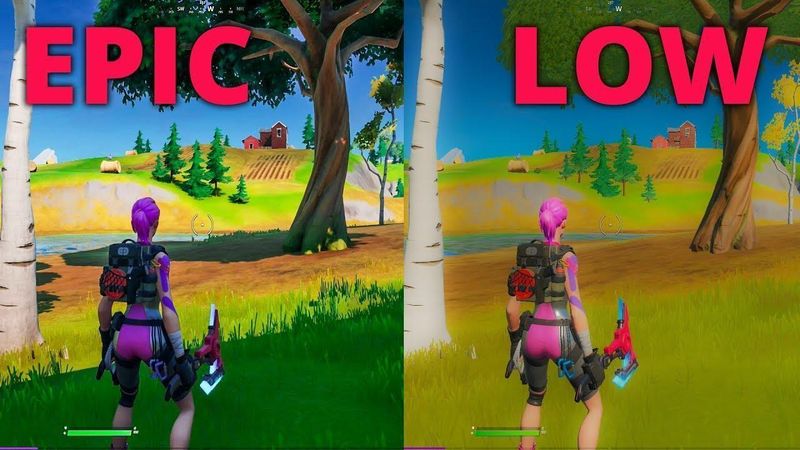
شاشتك هي نافذتك على اللعبة، والرؤية المكتظة والمتقطعة تُعد عائقاً. الهدف هنا بسيط: زيادة عدد الإطارات في الثانية (FPS) إلى الحد الأقصى مع الحفاظ على وضوح بصري كافٍ لرصد الخصم من مسافة 200 متر. في Fortnite التنافسية، الأداء دائماً ما يتفوق على الجماليات.
العرض والمعالجة (Rendering)
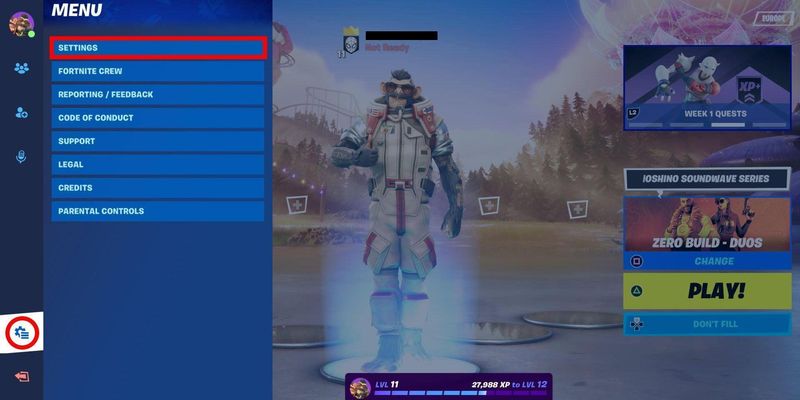
هناك بعض الإعدادات التي يجب عليك دائماً تشغيلها، بغض النظر عن الموقف أو مستوى مهاراتك:
Window Mode: اختر دائماً وضع Fullscreen. يمنح هذا Fortnite تحكماً حصرياً في إخراج الشاشة، مما يقلل من تأخير الإدخال (input lag) ويمنع العمليات في الخلفية من استهلاك الموارد الثمينة. إنه الخط الأوضح والأكثر مباشرة من جهازك إلى اللعبة.
Resolution: التزم بالدقة الأصلية لشاشتك (مثل 1920x1080). يوفر هذا أفضل حدة للبكسلات. بينما استخدم بعض المحترفين في الماضي أبعاد شاشة ممتدة (stretched resolutions)، فإن العتاد الحديث وتحديثات اللعبة تجعل الدقة الأصلية الخيار الأفضل للوضوح دون التضحية بالأداء.
V-Sync: قم بإيقاف تشغيل هذه الميزة، حيث يمكن أن تتسبب في تأخير ملحوظ في الإدخال، وهو العدو الأول لأي لاعب تنافسي.
Frame Rate Limit: اضبط هذا ليتناسب مع معدل تحديث شاشتك (مثلاً 240 FPS على شاشة 240Hz). يضمن ذلك تجربة متناسقة وثابتة. إذا كان لديك جهاز قوي جداً، فإن خيار Unlimited ممكن، ولكن تحديد الحد غالباً ما يؤدي إلى أداء أكثر استقراراً.
Rendering Mode: بالنسبة لمعظم الأجهزة، فإن وضع Performance هو المعيار الذهبي للاستقرار والأداء المستمر. يمكن لـ DirectX 12 تقديم رسومات أفضل على الأجهزة القوية، ولكن خيار DirectX 11 تم إزالته من إعدادات Rendering Mode، ووضع Performance (الذي يعمل الآن على DirectX 12) هو الخيار الموثوق للعب التنافسي في Fortnite.
إعدادات الرسومات المخصصة
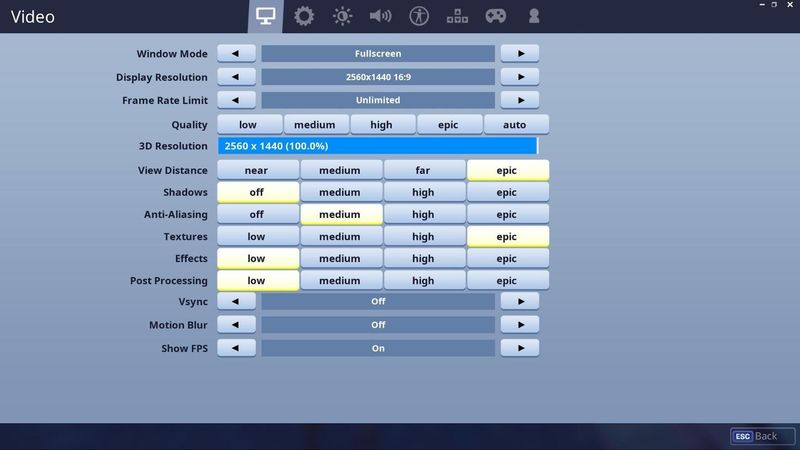
نحن نجرد اللعبة لتقتصر على أساسياتها فقط للحصول على تجربة نظيفة واستجابة عالية و-FPS مرتفع. ودّع التفاصيل المشتتة ورحّب بالأداء الخالص.
الإعداد | الإعداد التنافسي الموصى به | سبب فعاليته |
|---|---|---|
Anti-Aliasing & Super Resolution | Off، أو NVIDIA DLSS (Performance) | يوفر إيقاف AA صورة خام دون أي تكلفة على الأداء. DLSS بديل ممتاز يستخدم الذكاء الاصطناعي لرفع الـ FPS بأقل تأثير بصري. |
3D Resolution | 100% | أبقِ هذا الإعداد عند 100% عند استخدام DLSS أو إيقاف AA. إذا كنت تعاني من نقص الإطارات، يمكنك خفضه قليلاً، ولكن حاول ألا يقل عن 90%. |
Shadows | Off | هذا أكبر مكسب للـ FPS يمكنك تحقيقه. الظلال تشوش رؤيتك وتخفض الأداء بشكل كبير. أوقفها ولا تنظر خلفك. |
Global Illumination | Off | إعداد آخر يستهلك الأداء. لا تحتاج إلى إضاءة مبهرجة لرصد الخصوم. |
Reflections | Off | مثل الإعداد السابق. تجميلي فقط ويستنزف كارت الشاشة (GPU). |
View Distance | Medium أو Far | رغم أن بعض الأدلة توصي بـ Epic، إلا أن Medium أو Far يوفران كل المعلومات المطلوبة (مجسمات اللاعبين تظهر من نفس المسافة بغض النظر عن الإعداد) دون تحميل كائنات بعيدة لا داعي لها. |
Textures | Low | أنت تبحث عن تحديد أشكال اللاعبين، وليس الاستمتاع بتفاصيل المباني. خيار Low يزيد الـ FPS ويقلل التشويش البصري. |
Effects & Post Processing | Low | تضيف هذه الإعدادات ازدحاماً بصرياً من الانفجارات وتأثيرات العاصفة. خيار Low يبقي الشاشة نظيفة أثناء المواجهات القوية. |
NVIDIA Reflex Low Latency | On + Boost | إذا كان لديك كارت شاشة من NVIDIA، فهذا الإعداد أساسي. إنه يقلل من التأخير (latency)، مما يجعل اللعبة فائقة الاستجابة. |
باتباع هذه الإعدادات، أنت توجه جهازك للتركيز على شيء واحد: تقديم أعلى FPS وأكثره استقراراً. ستندهش من مدى سلاسة اللعبة وسرعة استجابتها.
قد يعجبك أيضاً
إتقان الميكانيكيات: أفضل إعدادات الحساسية (Sensitivity)
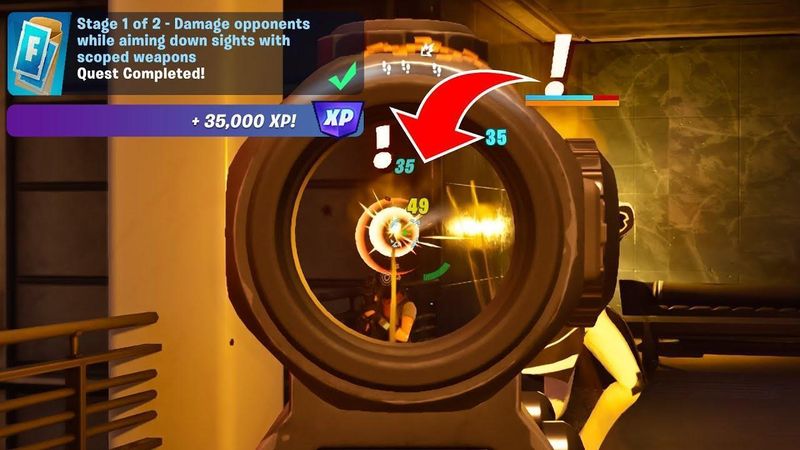
الـ FPS المرتفع لا فائدة منه إذا كان تصويبك غير مستقر. إيجاد الحساسية المناسبة هي رحلة شخصية، ولكن هناك نطاقات معروفة يفضلها أفضل لاعبي Fortnite. هذه هي نقطة البداية لبناء ذاكرة عضلية اسطورية.
للاعبي الماوس والكيبورد
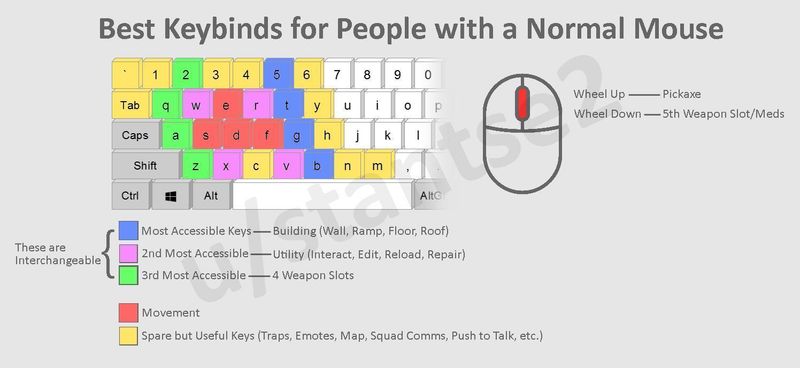
الدقة والسرعة ضروريتان لأي لعبة تصويب. الهدف هو جعل الحساسية منخفضة بما يكفي للتصويب الدقيق من مسافات بعيدة، وفي نفس الوقت عالية بما يكفي للدوران 180 درجة بسرعة عندما يهجم عليك أحد.
Mouse DPI: النطاق الأكثر استخداماً بين المحترفين هو 800 أو 1600، حيث يعد 800 DPI الخيار الكلاسيكي للتحكم السلس.
In-Game X/Y Sensitivity: 5.0% - 9.0% هي أفضل حساسية عند دمجها مع 800 DPI. نوصي بالبدء من 7.0% والتعديل بالزيادة أو النقصان حتى تشعر بالارتياح.
Targeting Sensitivity (ADS): 80% - 100% هي أفضل حساسية استهداف لـ Fortnite. تريد أن يكون التصويب أثناء التنشيف بطيئاً قليلاً لتحقيق دقة فائقة.
Scope Sensitivity: مثل ADS، توفر الحساسية من 80% إلى 100% عدم تجاوز الهدف أثناء استخدام السنايبر.
Polling Rate: تدعم جميع ماوسات الألعاب الحديثة معدل Polling Rate يبلغ 1,000 Hz، مما يوفر أسرع زمن استجابة من الماوس إلى PC.
للاعبي الكنترولر (PS5, Xbox, PC)
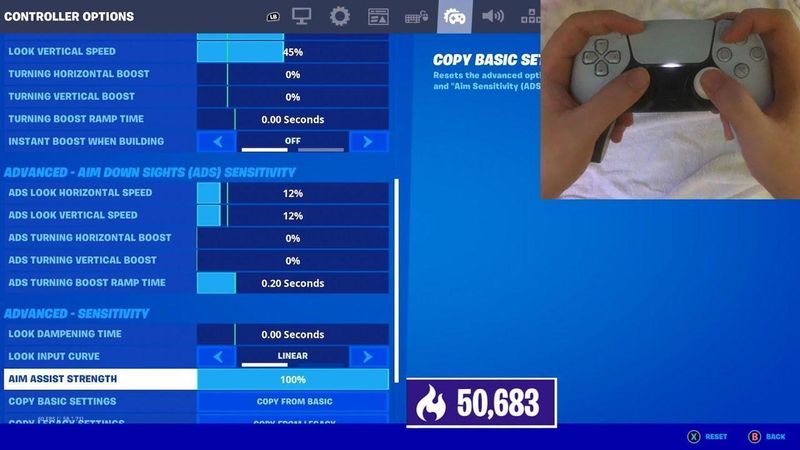
تعتمد إعدادات الكنترولر على الاستفادة الكاملة من قوة المساعدة في التصويب (aim assist) مع السماح بالبناء والتعديل السلس. تتيح لك أفضل إعدادات الكنترولر لـ Fortnite الثبات على الأهداف وتنفيذ المباني المعقدة بسهولة.
Build Mode Sensitivity Multiplier: 1.8x - 2.2x. هذا هو مفتاحك للبناء السريع، حيث تحتاج إلى الدوران ووضع الجدران بسرعة دون فقدان التحكم.
Edit Mode Sensitivity Multiplier: 1.9x - 2.3x. أعلى قليلاً من حساسية البناء يتيح لك عمل التعديلات (Edits) بدقة عالية.
Look Horizontal & Vertical Speed: 40% - 50%. هذه هي سرعة النظر الأساسية. إبقاؤها في هذا النطاق يمنع شعور عدم الثبات أثناء التصويب.
Aim Assist Strength: 100%. لا يوجد سبب لتقليلها. دع اللعبة تساعدك.
Look Dampening Time: 0.00 ثانية. أنت تريد استجابة فورية من حركة العصا.
Left/Right Stick Deadzone: 5% - 10%. اضبط هذا إلى أقل نسبة ممكنة دون حدوث انحراف تلقائي للعصا (stick drift). المنطقة الميتة الأقل تعني استجابة العصا للحركات الأصغر.
تعديل هذه الإعدادات بدقة يمكن أن يطور ميكانيكيات لعبك بشكل ملحوظ، وبمجرد أن تجد ما يناسبك، التزم به!
أفضل إعدادات الصوت وواجهة المستخدم (HUD) في Fortnite
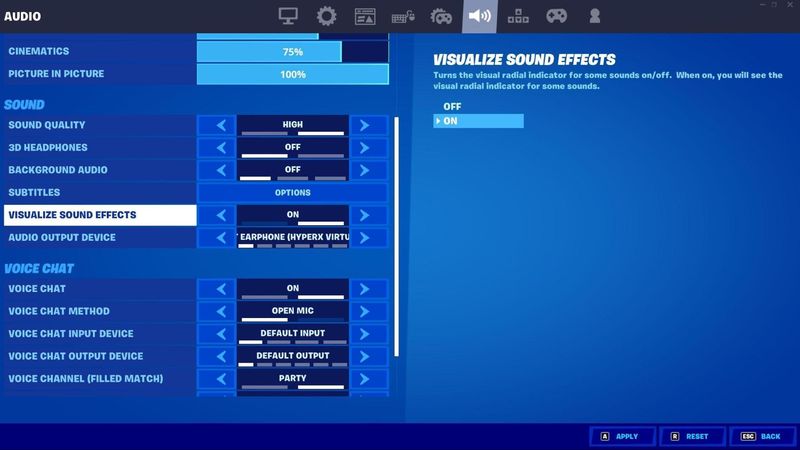
على الرغم من أن بعض اللاعبين يفضلون الاستماع إلى الموسيقى أثناء لعب Fortnite، إلا أن الإشارات البصرية والصوتية يمكن أن تحدث فارقاً كبيراً.
أفضل إعدادات الصوت
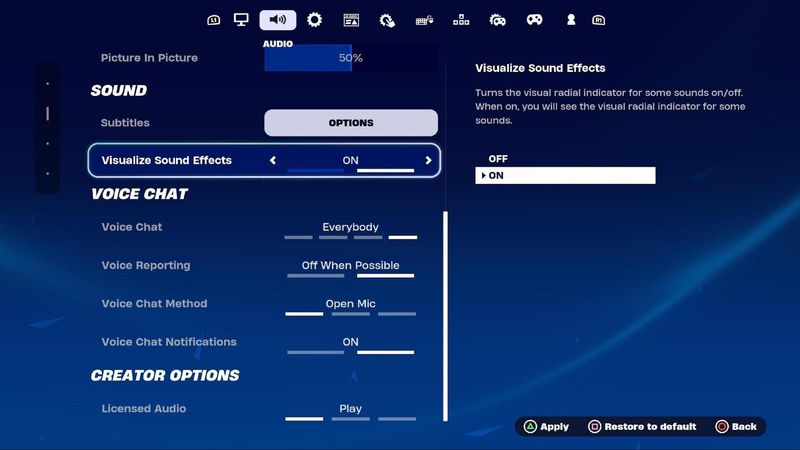
يتيح لك تشغيل الصوت الالتقاط الدقيق للأصوات في محيطك المباشر. على سبيل المثال، سماع خطوات الأقدام، أو بناء الخصوم، أو طلقة سنايبر من بعيد يمكن أن يمنحك المعلومات التي تحتاجها للفوز بالمواجهة.
Sound Quality: اختر دائماً أعلى جودة صوت، حيث لن تؤثر على إعداداتك البصرية.
3D Headphones: عند دمج هذا الإعداد مع سماعة ستيريو جيدة، فإنه يخلق تجربة صوت محيطي افتراضي تجعل تحديد اتجاه الأصوات ومسافتها أسهل بكثير.
Visualize Sound Effects: إعداد آخر يجب عليك تشغيله. يوفر إعداد رؤية المؤثرات الصوتية مؤشرات على الشاشة للأصوات الهامة مثل خطوات الأقدام والصناديق والمركبات. يعتمد العديد من المحترفين على هذا للحصول على مستوى إضافي من الوعي، خاصة في المواجهات النهائية (endgame).
تحسين واجهة المستخدم (HUD)
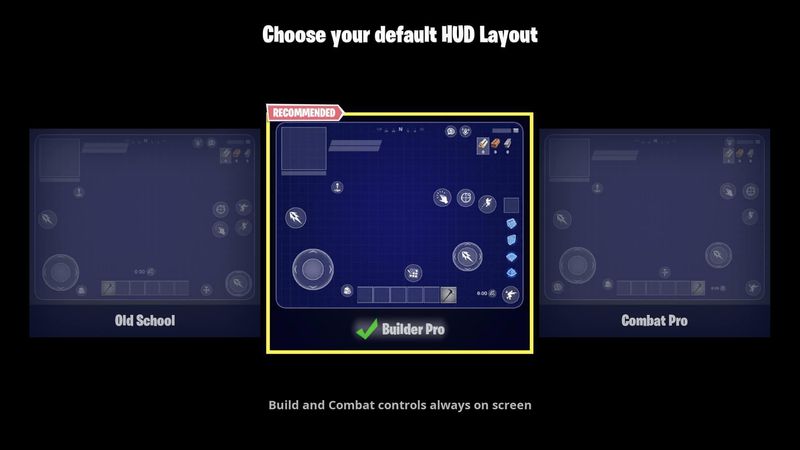
يجب أن تمنحك شاشة العرض (HUD) معلومات كافية دون أن تكون مزدحمة للغاية، حيث يمكن للشاشة المزدحمة أن تخفي الأعداء وتشتتك في الوقت الخاطئ.
HUD Scale: الحجم المثالي للـ HUD هو 80% - 90%، حيث يمنحك تصغير الواجهة قليلاً مساحة أكبر للشاشة.
Show Spectator Count: لا داعي للتفكير في المتابعين إذا كنت تريد تحقيق أفضل النتائج.
Reticle: نوصيك بإيقاف تشغيل علامة التصويب (reticle).
Player Health: رؤية صحة اللاعبين الآخرين أمر حيوي لأنه يخبرك بما إذا كنت ستقتحم أم تتراجع.
Resources: ابقِ عينك على الموارد المتاحة في الخريطة للحصول على ميزة تنافسية.
Minimap: يجب أن تعرف موقعك بالنسبة للاعبين الآخرين والنقاط الهامة.
ادخل إلى إعدادات الـ HUD وأوقف تشغيل أي شيء لا تحتاج لرؤيته بوضوح في حامي الوطيس. تساعدك واجهة المستخدم البسيطة على التركيز على ما يهم حقاً: البقاء على قيد الحياة.
اللمسات الأخيرة
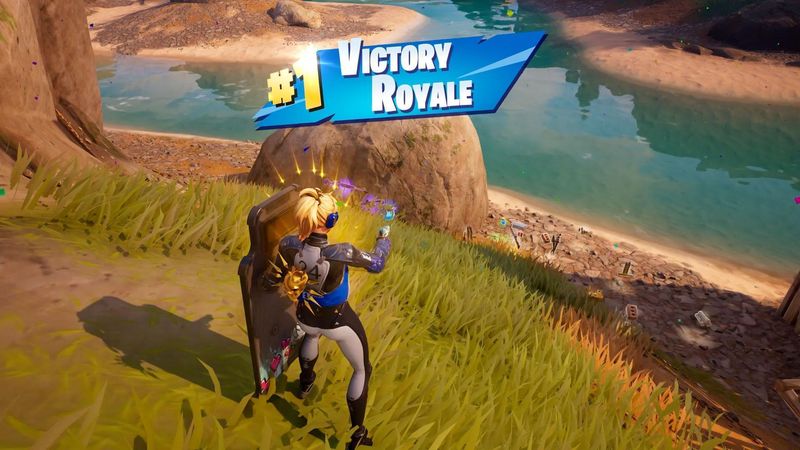
أصبح لديك الآن فهم أفضل لأفضل إعدادات Fortnite في عام 2026. لقد قمت بضبط لعبتك للحصول على أعلى FPS، وضبطت الحساسية لميكانيكيات استثنائية، وحسّنت الصوت للحصول على وعي تام. بعبارة أخرى، لقد عدّلت الخيارات داخل اللعبة لزيادة فرصك في الفوز.
هذه الإعدادات هي المعيار التنافسي لـ Fortnite لسبب وجيه؛ فهي بكل بساطة تتفوق على أي إعدادات أخرى، وتوفر تجربة اللعب الأكثر وضوحاً واستجابة وإفادة ممكنة.
هل تتساءل كيف تقارن مخزونك الحالي من الـ Cosmetics باللاعبين الآخرين؟ استخدم حاسبة قيمة حساب Fortnite المجانية لمعرفة كم يساوي حسابك في السوق اليوم.